
IPv6 bağlantı sorunlarına neden olur mu? IPv6, IPv4’ün yerini alması beklenen İnternet Protokolünün en son sürümüdür. Ancak çoğu web sitesi veya yazılım henüz IPv6 ile çalışmıyor. BT yöneticilerinin bazı bilinmeyen, ağ ile ilgili sorunları gidermek için IPv6’yı devre dışı bırakması yaygındır. Bu makalede, Windows 10/8 / 7’de IPv6’yı devre dışı bırakmak için 3 kolay yöntem göstereceğiz.
Yöntem 1: Ağ Bağdaştırıcısı Özelliklerinde IPv6’yı Devre Dışı Bırakın
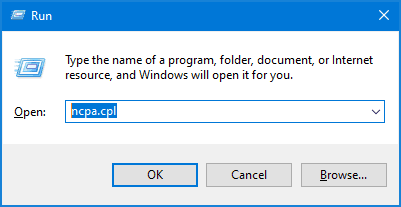
- Çalıştır iletişim kutusunu açmak için Windows logo tuşu + R’ye basın. Ncpa.cpl yazın ve Enter’a basın.
- Ağ Bağlantıları penceresini açacaktır. IPv6’yı devre dışı bırakmak istediğiniz ağ bağdaştırıcısına sağ tıklayın ve ardından Özellikler’i seçin.
- IPv6’yı devre dışı bırakmak için, İnternet Protokolü Sürüm 6’nın (TCP / IPv6) yanındaki kutunun işaretini kaldırın. Tamam’ı tıklayın.
- Diğer ağ bağdaştırıcıları için IPv6’yı devre dışı bırakmak için aynı yöntemi kullanabilirsiniz.
Yöntem 2: PowerShell Kullanarak IPv6’yı Devre Dışı Bırakın
- Öncelikle, Windows PowerShell’i yönetici olarak açmanız gerekir. Ardından, bilgisayarınızda bulunan tüm ağ bağdaştırıcılarının IPv6 durumunu kontrol etmek için aşağıdaki komutu çalıştırın.
Get-NetAdapterBinding -ComponentID ms_tcpip6
Örneğimde, ” Wi-Fi “, IPv6’yı devre dışı bırakmak istediğim ağ adaptörünün adıdır.
- IPv6’yı yalnızca belirli bir ağ bağdaştırıcısında devre dışı bırakmak için aşağıdaki komutu yazın. ” Wi-Fi ” yi ağ bağdaştırıcı kartınızın adıyla- değiştirin.
Disable-NetAdapterBinding -Name "Wi-Fi" -ComponentID ms_tcpip6
IPv6’yı tek tek devre dışı bırakmak yerine tüm ağ bağdaştırıcılarında devre dışı bırakmak için * joker karakterini kullanabilirsiniz.
Enable-NetAdapterBinding -name * -ComponentID ms_tcpip6
- IPv6’yı tekrar etkinleştirmeniz gerektiğinde, şu komutu çalıştırın:
Enable-NetAdapterBinding -name * -ComponentID ms_tcpip6
Yöntem 3: Komut İstemi Kullanarak IPv6’yı Devre Dışı Bırakın
- Komut İstemi’ni yönetici olarak açın ve IPv6’yı tamamen devre dışı bırakmak için bu komutu yürütün,
reg add "HKLM\SYSTEM\CurrentControlSet\Services\Tcpip6\Parameters" /v DisabledComponents /t REG_DWORD /d 255 /f
- Değişikliklerin etkili olması için bilgisayarı yeniden başlatın. IPv6’nın devre dışı bırakılıp bırakılmadığını doğrulamak için çalıştırın ipconfig /all ve ara yüzün IPv6 adresini gösterip göstermediğine bakın.
IPv6’yı geri döndürmek ve etkinleştirmek için, DisabledComponents kayıt defteri anahtarını şu komutla silebilirsiniz:
reg delete "HKLM\SYSTEM\CurrentControlSet\Services\Tcpip6\Parameters" /v DisabledComponents /f