
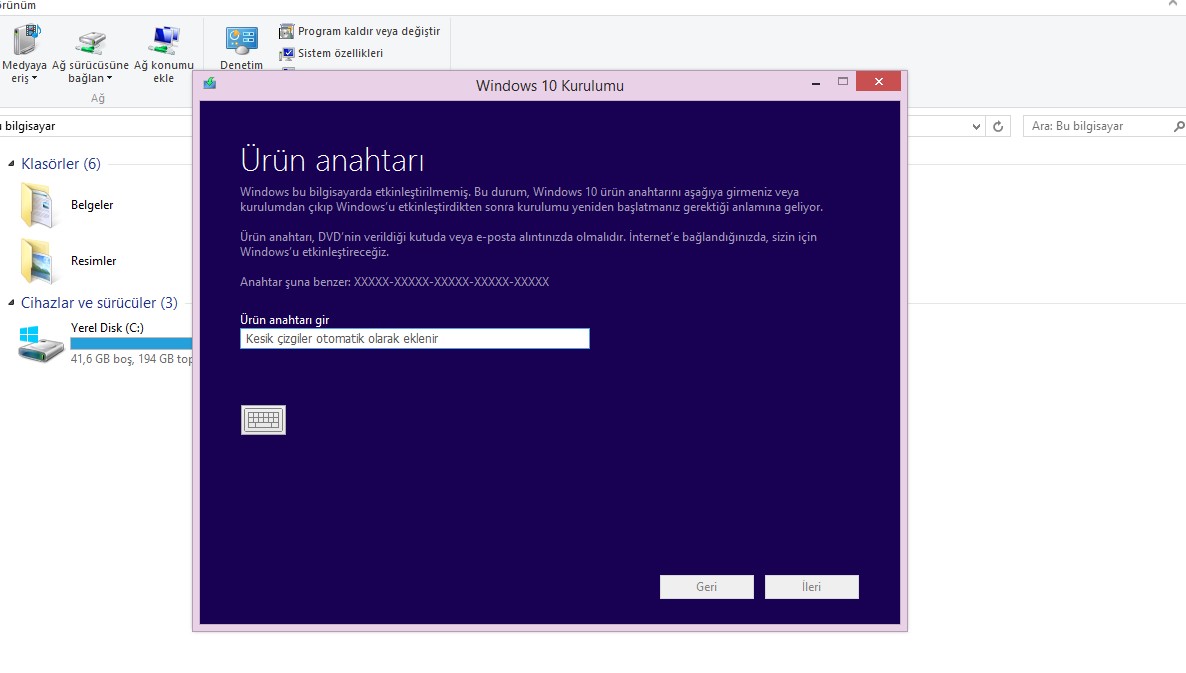
Windows 10/11 Ürün Anahtarı Nasıl Bulunur
Windows işletim sisteminin lisanslanmış bir kopyasını kullanıyorsanız, bir ürün anahtarına ihtiyacınız olacaktır. Bu ürün anahtarı, genellikle 25 karakterli bir kod olup, yazılımın orijinal olduğunu ve Microsoft lisans koşullarına uygun olarak kullanıldığını doğrular. Bu makalede, Windows 10 ve Windows 11 ürün anahtarınızı nasıl bulabileceğinizi açıklayacağız.
Ürün Anahtarınızı Bulmanın Yöntemleri
1. Kutulu Yazılımda veya Fiziksel Sertifikada Ürün Anahtarını Bulma
Windows’unuz kutulu bir ürün olarak geldiyse, ürün anahtarını kutunun içinde veya üzerinde bulunan bir etikette bulabilirsiniz. Bu genellikle bir sertifika veya kart şeklinde gelir ve ürün anahtarını içerir.
2. Yeni Bir Bilgisayarda Ürün Anahtarı
Bilgisayarınızla birlikte önceden yüklenmiş bir Windows sürümü geldiyse, ürün anahtarı genellikle bilgisayarın kasasına veya dizüstü bilgisayarın altına yapıştırılan bir etikette bulunur. Bazı durumlarda, ürün anahtarınız cihazınızın belgeleri arasında bulunabilir.
3. Dijital Lisans olarak Ürün Anahtarını Bulma
Windows 10 veya Windows 11’i çevrimiçi olarak satın aldıysanız veya bir ücretsiz yükseltme yaptıysanız, genellikle bir ürün anahtarına sahip olmazsınız. Bunun yerine, Microsoft hesabınıza bağlı bir dijital lisansa sahip olursunuz. Bu durumda, ürün anahtarınızı bulmak yerine, Microsoft hesabınızı kullanarak Windows’u etkinleştirebilirsiniz.
4. Komut İstemini veya PowerShell’i Kullanarak Ürün Anahtarını Bulma
Windows ürün anahtarınızı bulmak için Komut İstemi veya PowerShell’i kullanabilirsiniz. İşte nasıl yapılacağı:
Komut İstemi için:
- Başlat menüsünü açın, “cmd” yazın ve “Komut İstemi”ni seçin.
- Aşağıdaki komutu yazın ve Enter tuşuna basın:
wmic path softwarelicensingservice get OA3xOriginalProductKey - Eğer bir ürün anahtarı varsa, bu komut sonucunda görünecektir.
PowerShell için:
- Başlat menüsünü açın, “PowerShell” yazın ve “Windows PowerShell”i seçin.
- Aşağıdaki komutu yazın ve Enter tuşuna basın:
(Get-WmiObject -query 'select * from SoftwareLicensingService').OA3xOriginalProductKey - Eğer bir ürün anahtarı varsa, bu komut sonucunda görünecektir.
5. Üçüncü Taraf Yazılımlarla Ürün Anahtarını Bulma
Bir dizi üçüncü taraf yazılım, Windows ürün anahtarınızı bilgisayarınızın kayıtlarında bulabilir. Bunlardan biri NirSoft’s ProduKey’dir. Bu program, bilgisayarınızdaki Windows, Office ve diğer Microsoft yazılımlarının ürün anahtarlarını bulabilir.
Önemli Not: Üçüncü taraf yazılımları kullanırken dikkatli olun. Güvendiğiniz bir kaynaktan geldiğinden ve bilgisayarınıza zararlı bir yazılım yüklemediğinden emin olun.
Windows 10 ve Windows 11 ürün anahtarınızı bulmak için bu yöntemlerin her birini kullanabilirsiniz. Anahtarınızı bir kez bulduğunuzda, onu güvenli bir yerde saklamak önemlidir. Eğer Windows’unuzu yeniden yüklemeniz veya başka bir bilgisayara taşımanız gerekiyorsa, bu anahtar genellikle işlemi tamamlamanız için gereklidir.