
“Doğrulama yöntemi şu anda çalışmıyor” hatası, seçilen doğrulama yönteminde bir sorun olduğunda ortaya çıkar. Bu genellikle sistemin doğrulama kodunu verilen telefon numarasına gönderememesi durumunda görülür.
Bu sorun, Microsoft’un tarafında bir hizmet problemi veya yanlış iletişim bilgilerinden kaynaklanıyor olabilir. Hesabınız için alternatif bir doğrulama yöntemi ayarlamadıysanız, sistem başka bir doğrulama yöntemi denemenizi isteyebilir.
Sorunu çözmek için şu yöntemleri deneyebilirsiniz:
1. Telefonunuzdan Gizli Modda Giriş Yapın
Telefonunuzda farklı bir ağ kullanarak gizli modda oturum açmak, önbelleğe alınmış veriler veya tarayıcıyla ilgili hatalardan kaynaklanan sorunları aşmanıza yardımcı olabilir. Bu yöntem, birçok kullanıcı için etkili olmuştur ve denemek için iyi bir başlangıçtır.
2. Farklı Bir İnternet Bağlantısı Kullanın
İlk çözüm işe yaramazsa, mobil bir ağa veya başka bir internet bağlantısına geçmek şiddetle tavsiye edilir. Bu, doğrulama işlemini engelleyebilecek bağlantı problemleri veya ISS ile ilgili sorunları aşmanıza yardımcı olabilir.
3. Tarayıcı Önbellek Verilerini Temizleyin
Microsoft’un web sitesine bağlı eski veya bozuk tarayıcı önbellek verileri, doğrulama sürecini engelleyebilir. Tarayıcı önbelleğini temizlemek, tarayıcının yeni veriler almasını sağlar ve hatasız bir oturum açma deneyimi sunar.
Adımlar:
- Tarayıcınızı açın ve sağ üst köşedeki üç noktaya tıklayın.
- Seçenekler listesinden Ayarlar‘ı seçin.
- Gizlilik ve Güvenlik sekmesine gidin ve Tarama Verilerini Sil‘e tıklayın.
- Zaman aralığını Tüm Zamanlar olarak ayarlayın.
- Verileri Sil düğmesine tıklayarak işlemi tamamlayın.
Şimdi Microsoft hesabınıza giriş yapmayı deneyin.
4. Farklı Bir Tarayıcı Kullanın
Doğrulama sorunları, tarayıcı hataları, bozuk önbellek veya uzantı çakışmalarından kaynaklanabilir. Bu nedenle, doğrulama sürecini tamamlamak için farklı bir tarayıcı kullanmanız önerilir. Bilgisayarda Firefox, mobil cihazda ise UC Browser kullanmayı düşünebilirsiniz.
5. Microsoft Desteği ile İletişime Geçin
Eğer sorun hâlâ devam ediyorsa, Microsoft’un destek ekibinden yardım almak iyi bir fikirdir. Destek ekibi, bu tür problemler için uygun çözümler sağlayabilir. Bu süre zarfında, ağ ayarlarını sıfırlamayı veya DNS ayarlarını değiştirmeyi de deneyebilirsiniz.
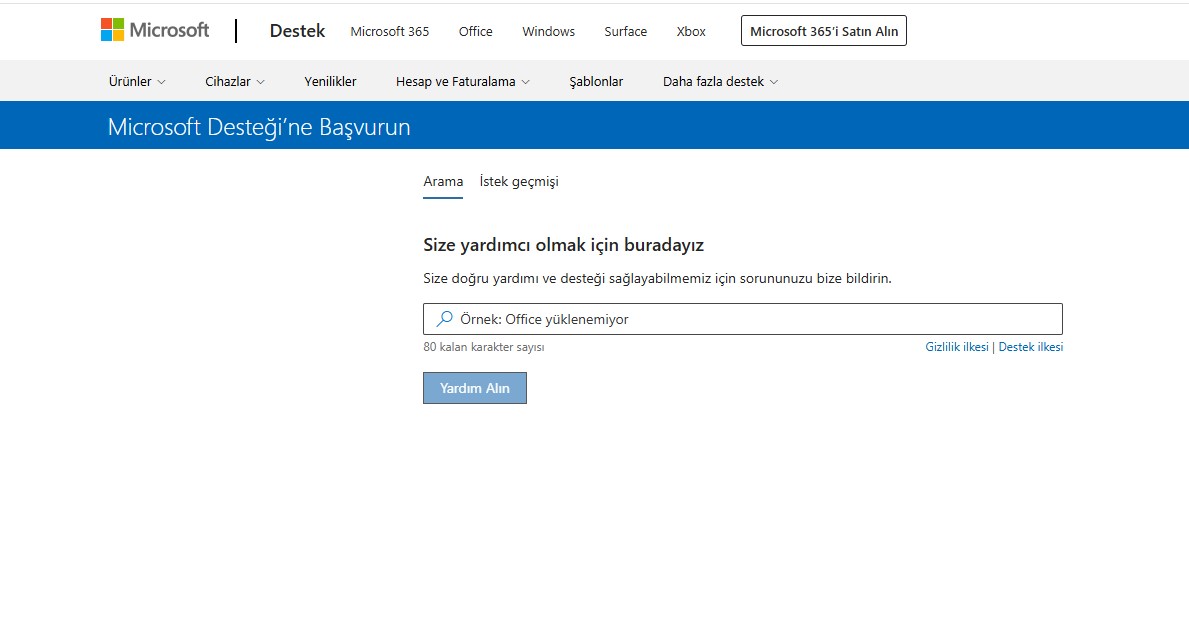
Microsoft Desteği ile iletişime geçmek için:
- Bu bağlantıyı ziyaret edin, kategoriden Windows‘u seçin ve Ev Desteği Al‘a tıklayın.
- “Doğrulama yöntemi şu anda çalışmıyor” sorununu arayın ve “Başka bir doğrulama yöntemi deneyin” seçeneğini seçin.
Önce Microsoft tarafından önerilen çözümleri deneyin. Eğer sorun çözülmezse, bir süre bekleyip tekrar oturum açmayı deneyin. Sorun devam ederse, Destek ile İletişime Geç seçeneğine tıklayın ve ekrandaki talimatları izleyerek sorununuzu iletin.