
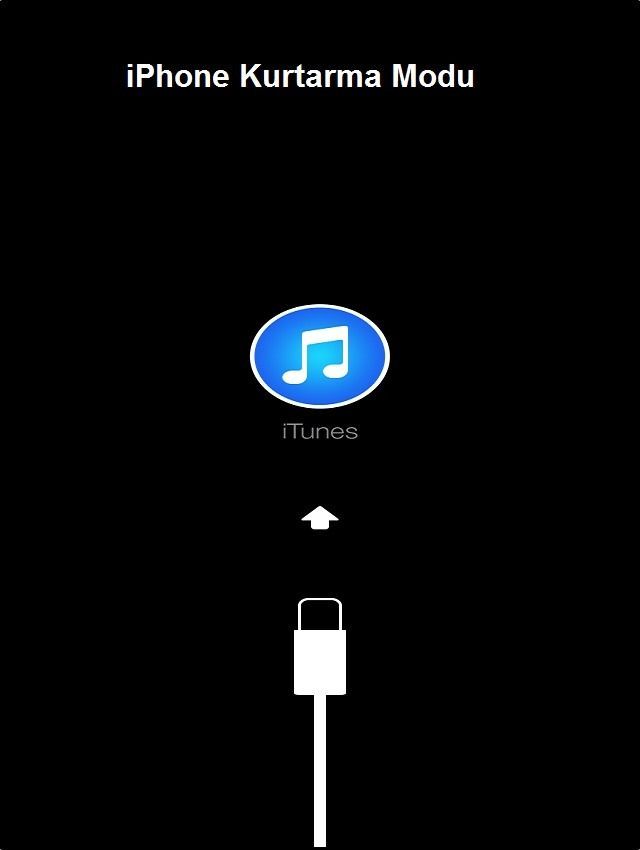
iPhone’la ilgili pek çok sorun onu yeniden başlatarak çözülebilir, ancak biraz daha karmaşık problemler iPhone’u kurtarma moduna geçirmek zorundadır. Bu, ilk sorun giderme adımınız olmamalıdır, ancak bazen bu yöntem işe yaramıyor. iPhone Kurtarma Modunda Nasıl çalıştırılır
Kurtarma Modu Ne Zaman Kullanılmalı?
iPhone kurtarma modunu şu durumlarda kullanmalısınız:
- Bir iOS güncellemesi yükleyin ve cihazınız kesintisiz yeniden başlatma döngüsüne sıkışır. Bu, güncelleme ile ilgili bir sorun çıkarsa veya bu yükleme sırasında piliniz çok düşük olduğunda gerçekleşir
- iOS’yi güncelleyin veya aygıtı yedekten geri yükleyin, işlem başarısız olur ve iTunes bağladığınızda aygıtı artık görmez
- iOS’un beta sürümünden yükseltme ve bir hata var
- Hiçbir değişiklik yapmadan birkaç dakika Apple logosuna bakın veya Connect to iTunes simgesine bakın.
Kurtarma modunu kullanarak iPhone’unuzu geri yüklemek, cihazdaki tüm verileri siler. İdeal olarak, verilerinizi iCloud‘da veya iTunes’da güncellemişsinizdir. Değilse, son yedeklemeniz ile şimdi arasında veri kaybedebilirsiniz.iPhone Kurtarma Modunda Nasıl çalıştırılır
Bir iPhone’u kurtarma moduna geçirmek için:
- Uyku / uyandırma düğmesini basılı tutarak (iPhone 6’daki sağ tarafta ve diğer tüm iPhone’ların üst köşesinde) iPhone’unuzu kapatın. Kaydırıcı en üstte görününceye kadar basılı tutun ve ardından kaydırıcıyı kaydırın. Telefonunuz yanıt vermezse, ekran karartıya gelene kadar uyku / uyandırma düğmesini ve Ana Ekran düğmesini basılı tutun (bir iPhone 7 serisinde Ev Değilse sesli basın )
- IPhone’unuzu bilgisayarınıza bağlayın. Bir bilgisayarınız yoksa Apple Store‘a gitmeniz veya bir tane ödünç almanız gerekir
- Telefonda sabit bir sıfırlama yapın. Uyku / uyandırma düğmesini ve Ana Ekran düğmesini aynı anda basılı tutarak bunu yapın (yine iPhone 7’de ses seviyesini azaltın). En az 10 saniye tutmaya devam edin. Ekranda Apple logosu görüyorsa, tutun
- Ne zaman düğmelerin dönelim Bağlan iTunes ekranı görüntülenir (bu makalenin başında gösterilen kablo ve iTunes simgesinin görüntüsü var). Telefon şimdi kurtarma modundadır
- Telefonu Güncelleştir veya Geri Yüklemenize izin vermek için iTunes’da bir pencere açılır. Click Güncelleme. Bu, verilerinizi silmeden sorunu çözmeyi deniyor
- Güncelleme başarısız olursa, iPhone’unuzu tekrar kurtarma moduna geçirin ve bu kez Geri Yükle’yi tıklayın.
iPhone Nasıl Geri Yüklenir
iPhone’unuzu geri yüklemeniz gerekirse, iPhone’u fabrika çıkış durumuna veya verilerinizin son yedeklemesinden geri yüklemeyi seçebilirsiniz. Bunun nasıl yapılacağı ile ilgili talimatlar için şu öğreticileri inceleyin:
- iPhone’u geri getirme
- iPod touch’ı geri yükleme
iPhone Kurtarma Modundan Nasıl Çıkarsınız?
iPhone geri yüklerseniz, telefonunuz yeniden başlatıldığında kurtarma modundan çıkacaktır.
Telefonunuzu geri yüklemeden önce kurtarma modundan çıkabilirsiniz (daha önce cihazınız düzgün çalışıyorsa, kurtarma modu hala en iyi seçenektir). Bunu yapmak için: iPhone Kurtarma Modunda Nasıl çalıştırılır
- Cihazı USB kablosundan çıkarın
- IPhone kapanıncaya kadar uyku / uyandırma düğmesini basılı tutun, sonra bırakın
- Apple logosu görünene kadar tekrar basılı tutun
- Düğmeyi bıraktığınızda cihaz başlayacaktır.
Kurtarma Modu Çalışmazsa
iPhone’unuzu kurtarma moduna geçirmeniz sorunu çözmezse, sorun kendiniz düzeltebileceğinizden daha ciddi olabilir.