
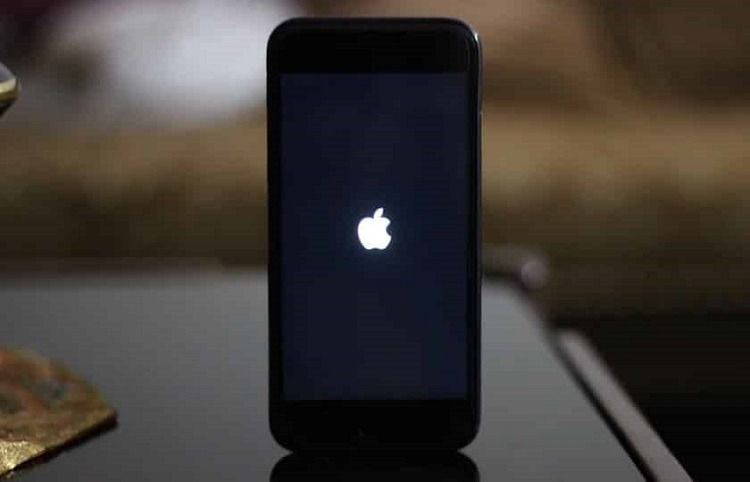
iPhone Ekranı Siyah mı, Açılmıyor mu? İşte çözümü iPhone, piyasadaki yüksek kaliteli bir telefon olarak bilinir, ancak donanımda olduğu gibi, işler bazen yanlış olur. iPhone için de aynı şey söylenebilir. Bazen gerçekleşmesini beklemediğiniz sorunlarla karşılaşırsınız. Örnek, iPhone ekranınızın siyahlaştığında ve cihazınızı tekrar açmak için Güç veya Ev düğmesine kaç kez basmış olursanız olun açamayacağınız dır.
Bu sorunun neden olduğu pek çok farklı neden vardır. Basit bir yeniden başlatma veya Apple Store’u ziyaret etmenizi gerektiren bir donanım sorunuyla kolayca düzeltilebilecek bir yazılım sorunu olabilir. Bu makalede, açılmayan iPhone telefonnuzu düzeltmek için uygulamanız gereken tüm sorun giderme adımlarını özetleyeceğiz.
Açılmayan iPhone’yi Düzeltmenin 5 Yolu
1. iPhone’unuzu Pil Şarj Cihazına Takın
Güç düğmesine basarak iPhone’unuzu açmayı denediyseniz, ancak açılmıyorsa, pilin tamamen boşalmış olabilir. IPhone’unuzu şarj cihazına takın. Şarj ekranı belirirse, pilinizin tamamen boşaldığı anlamına gelir ve açılmadan önce şarj edilmesini beklemeniz gerekir.
IPhone’unuzu şarj cihazına bağladıktan sonra şarj ekranını göremiyorsanız, şarj kablosunun veya adaptörün düzgün çalıştığından emin olun. Sorunu çözüp çözmediğini görmek için farklı bir şarj kablosu veya adaptör kullanabilirsiniz.
2. Sabit Sıfırlama Gerçekleştirin
IPhone’unuzun donmuş olması veya yazılımla ilgili bir probleminiz olması mümkündür, bu yüzden girişlerinize yanıt vermiyor olabilir. Bu sorunu genellikle sabit bir sıfırlama yaparak çözebilirsiniz, bu da iPhone’unuzu takılı kalsa bile yeniden başlatmaya zorlar.
Bunu yapmak için, Uyku / Uyandırma ve Ana Sayfa düğmelerini en az on saniye boyunca birlikte basılı tutun. Yaklaşık on saniye sonra, Apple logosunu görmeli ve düğmeleri serbest bırakmalısın. Bir iPhone 7 kullanıyorsanız, Sesi kısma ve Ana sayfa düğmelerini yaklaşık 10 saniye basılı tutarak sabit bir sıfırlama gerçekleştirebilirsiniz, ardından Apple logosu bulunan bir ekran görünmelidir.
Apple logosu ekranı belirirse, sorunun çözüldüğü ve iPhone’unuzun Kilit ekranına açıldıktan sonra normale dönmesi gerektiği anlamına gelir.
3. Ekranın Çalışıyor Olduğunu Kontrol Etme
IPhone’unuz hala açık olabilir, ancak ekranda sorun olabilir bu yüzden hiçbir şey göstermiyor. Çalışıp çalışmadığını kontrol etmek için iPhone’unuzu bilgisayara takın ve iTunes’u açın.
ITunes cihazınızı algılayabiliyorsa veya iPhone’unuzu bilgisayara bağladığınızda herhangi bir ses çıkarsa, iPhone ekranınızın sorunları olduğu veya bir donanım sorunu olduğu anlamına gelir. IPhone’unuzu iTunes kullanarak tam olarak yedekleyin, ardından sorunu gidermek için Apple teknik servisine telefonunuzu götürün.
4. iPhone’unuzu geri yükleyin
IPhone’unuz açıldığında “iTunes’a Bağlan” ekranını görüntülerse, iPhone’unuzdaki işletim sisteminin bozuk veya bozulmuş olduğu anlamına gelir. Bu sorunu çözmek oldukça basittir ve iTunes üzerinden geri yükleme ile kolayca yapılabilir.
IPhone’unuzu bir bilgisayara bağlayın ve daha sonra iTunes’u açın. ITunes’un cihazınızı “Kurtarma Modu” nda algıladığını belirten bir mesaj açılmalıdır. Sorunu düzeltmek için cihazınızı geri yüklemeniz veya güncellemeniz istenir. İşlemi başlatmak için Geri Yükle düğmesine tıklayın. iTunes, iOS’un en son sürümünü indirecek ve iPhone’unuza yükleyecektir.
Geri yükleme işlemi sırasında, tüm dosyalar ve veriler iPhone’unuzdan silinecektir, ancak iPhone’unuz düzgün bir şekilde önyükleme yapamadığı için, yedeklemenin bir yolu yoktur. Eski bir iCloud veya iTunes yedeğiniz varsa, bu yedeklemeyi geri yükleme tamamlandıktan sonra kullanabilirsiniz.
5. iPhone’unuzun Ekranı Hala Siyah ve Açılmıyorsa
Yukarıda belirtilen tüm sorun giderme adımlarını uyguladıysanız ve iPhone’unuz hala açılmıyorsa, Apple Store’u ziyaret etme zamanınız gelmiştir. Sorun muhtemelen kendi başına düzeltmek için çok kritik bir hal almış demektir. Telefonunuzu Apple Store’a götürürseniz, sorunun ne olduğunu ve ne kadar bir ücret karşılığında düzeltileceğini size söylerler. Yeterince şanslıysanız, sorun düzeltmek yerine iPhone’unuzu yenisiyle değiştirebilirsiniz.
Bu adımlardan herhangi biri sorunu çözmenize yardımcı oldu mu? Aşağıdaki yorumlardan bizi haberdar edin.