
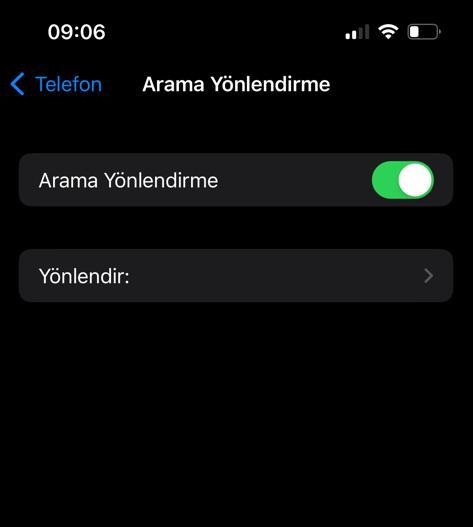
Arama yönlendirmesi, modern telefonların sunduğu en kullanışlı özelliklerden biridir. İster toplantıda olun ister tatile çıkmış olun, bu özellik sayesinde önemli aramaları kaçırmaktan kurtulabilirsiniz. Ancak bazen, beklenmedik teknik sorunlar nedeniyle, iPhone‘da arama yönlendirme özelliği çalışmayabilir. Bu durum hem hayal kırıklığına yol açabilir hem de önemli çağrıları kaçırmanıza neden olabilir.
Bu makalede, iPhone’unuzda arama yönlendirme özelliğinin neden çalışmadığını ve bu sorunu nasıl çözebileceğinizi detaylı bir şekilde anlatacağız. Bir dizi potansiyel çözüm sunacağız: basit adımlardan başlayıp, daha karmaşık çözümlere doğru ilerleyeceğiz. Bu adımlar arasında, SIM kartınızı kontrol etmekten, cihazınızı zorla yeniden başlatmaya, ağ ayarlarınızı sıfırlamaya ve hatta son çare olarak fabrika ayarlarına dönmeye kadar çeşitli seçenekler sunulacaktır.
1. Sim Kartları Değiştirin
Eğer arama yönlendirme yapamıyorsanız, ilk adımınız SIM kartınızı kontrol etmek olmalıdır. Aşağıdaki adımlar ile SIM kartınızı kontrol edebilirsiniz:
1.1. iPhone’unuzu kapatın.
1.2. SIM kart tepsisini çıkarın ve SIM kartınızı kontrol edin.
1.3. Eğer hatalı görünüyorsa, yeni bir SIM kart almayı düşünün.
1.4. Eğer görünüşte bir problem yoksa, SIM kartı geri takın ve iPhone’unuzu açın.
1.5. Tekrar arama yönlendirme yapmayı deneyin.
2. iPhone Yeniden Başlatmaya Zorlayın
Her iPhone modeli için yeniden başlatma işlemi farklı olabilir. Genel adımlar aşağıda verilmiştir:
- iPhone 8 ve sonrası için: Ses artırma düğmesine kısa bir süre basın ve bırakın. Ardından, ses azaltma düğmesine kısa bir süre basın ve bırakın. Son olarak, yan düğmeyi basılı tutun ve Apple logosu görünene kadar bekleyin.
- iPhone 7 ve 7 Plus için: Yan düğme ve ses azaltma düğmesine aynı anda basılı tutun. Apple logosu görünene kadar bekleyin.
- iPhone 6S, 6S Plus veya daha eski bir model için: Ana ekran düğmesi ve üst (veya yan) düğmeyi aynı anda basılı tutun. Apple logosu görünene kadar bekleyin.
3. Cihazınızı Güncelleyin ve Kısıtlamaları Kontrol Edin
3.1. iPhone’unuzun en son iOS sürümüne sahip olduğunu kontrol edin: Ayarlar > Genel > Yazılım Güncelleme yolunu takip edin.
3.2. Arama yönlendirmesini engelleyebilecek kısıtlamalar olup olmadığını kontrol edin: Ayarlar > Ekran Süresi > İçerik ve Gizlilik Kısıtlamaları > İzin Verilen Uygulamalar. Burada Telefon uygulamasının etkin olduğundan emin olun.
4. Ağ Ayarlarını Sıfırlayın
4.1. Ayarlar’a gidin.
4.2. Genel > Sıfırla > Ağ Ayarlarını Sıfırla’yı seçin.
4.3. Bu adım, Wi-Fi şifrelerinizi, VPN ve APN ayarlarınızı silecektir, bu yüzden bu bilgileri yeniden girebileceğinizden emin olun.
5. LTE’yi Etkinleştirin
5.1. Ayarlar > Mobil > Ses & Veri seçeneklerine gidin.
5.2. LTE’yi Etkinleştir’i seçin ve sonra Ses & Veri’yı seçin.
6. VPN’yi Devre Dışı Bırakın
Eğer VPN kullanıyorsanız, bu da arama yönlendirmeyi etkileyebilir. VPN’i devre dışı bırakmayı deneyin:
6.1. Ayarlar > Genel > VPN yolunu takip edin.
6.2. VPN’i devre dışı bırakın ve arama yönlendirmeyi tekrar deneyin.
7. Arama Yönlendirme Ayarlarını Kontrol Edin
7.1. Ayarlar uygulamasını açın.
7.2. “Telefon” seçeneğine dokunun.
7.3. “Arama Yönlendirme” seçeneğine dokunun.
7.4. Yönlendirme yapmak istediğiniz telefon numarasını girin.
7.5. Yapılandırmalarınızın doğru olduğunu kontrol edin.
8. Operatörünüzle İletişime Geçin
Eğer tüm bu çözümler işe yaramazsa, hizmet sağlayıcınızla iletişime geçin. Arama yönlendirme sorunları bazen operatör tarafında olabilir. Hizmet sağlayıcınız sizinle sorunu çözümlene kadar çalışacaktır.
9. Fabrika Ayarlarına Sıfırlama
Eğer hiçbir çözüm işe yaramazsa, son çare olarak iPhone’unuzu fabrika ayarlarına sıfırlayabilirsiniz. Bu, tüm verilerinizi siler ve cihazınızı yeni gibi yapar. Yedekleme yapmayı unutmayın.
9.1. Ayarlar > Genel > Sıfırla’ya gidin.
9.2. “Tüm İçerik ve Ayarları Sil” seçeneğini seçin.
9.3. Gerekli bilgileri girin ve sıfırlama işlemini tamamlayın.
9.4. Cihazınızı yeniden başlatın ve ayarlarınızı yeniden yapılandırın.
Bu çözümle, iPhone’unuzdaki tüm yazılım hataları düzeltilmiş olmalı ve arama yönlendirme sorunu çözülmüş olmalıdır. Yine de sorun devam ederse, bir Apple Store veya yetkili bir servis sağlayıcısına başvurmanızı öneririz.