
Close Menu
Codeturkiye.com
  • Genel
  • Windows
  • Android
  • İphone
  • Mobil
  • İnternet
  • İOS
  • Oyunlar
  • Bilgisayar
  • Yazılım
  • iletisim
teset

Android donma kesin çözüm

03/05/2026

Mavi ekran hatası kesin çözüm rehberi

30/04/2026

Bellek bütünlüğü sürücü hatası kesin çözüm rehberi

29/04/2026

WhatsApp web bağlanmıyor kesin çözüm rehberi

29/04/2026
Facebook X (Twitter) Instagram
Codeturkiye.com
Abone ol
  • Genel
  • Windows
  • Android
  • İphone
  • Mobil
  • İnternet
  • İOS
  • Oyunlar
  • Bilgisayar
  • Yazılım
  • iletisim
Codeturkiye.com
Home»İphone»iPhone AirPrint Çalışmıyor Sorunu ve Çözümü
İphone

iPhone AirPrint Çalışmıyor Sorunu ve Çözümü

By BESIR KURT14/01/2024Düzenleme:14/01/2024Yorum yapılmamış2 Dakika Okuma
Facebook Twitter Pinterest LinkedIn Tumblr WhatsApp VKontakte Email
Paylas.
Facebook Twitter LinkedIn Pinterest Email

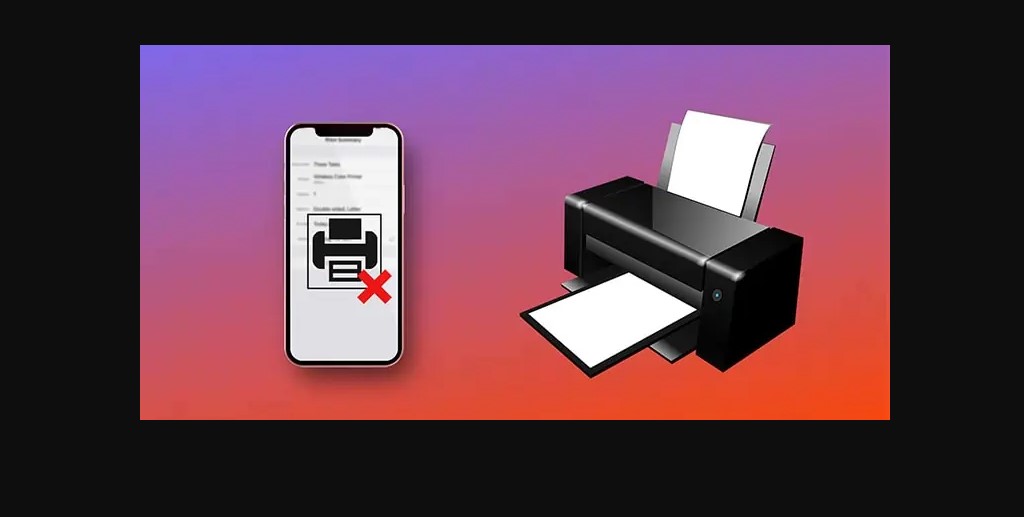
Apple cihazlarınızdan yazdırmayı sağlayan AirPrint, zaman zaman sorunlarla karşılaşabilir. İşte AirPrint sorunlarını gidermek ve yazdırma keyfini sürdürmek için adım adım izleyebileceğiniz kullanıcı dostu bir rehber:

Cihazınızın İşletim Sistemi Güncel mi?

AirPrint sorunlarını gidermenin ilk adımı, cihazınızın işletim sisteminin güncel olup olmadığını kontrol etmektir. Bu adımı takip etmek için:

  • iPhone veya iPad Kullanıcıları:
    • Ayarlar uygulamasını açın.
    • Genel seçeneğine gidin.
    • Yazılım Güncelleme’yi seçin ve gerekirse güncellemeleri yükleyin.
  • Mac Kullanıcıları:
    • Sistem Ayarları’nı açın.
    • Genel’i seçin.
    • Yazılım Güncelleme’yi tıklayın ve varsa güncellemeleri yükleyin.

Wi-Fi Ağınızı Kontrol Edin

AirPrint, cihazınız ile yazıcınızın aynı Wi-Fi ağına bağlı olmasını gerektirir. Bu nedenle Wi-Fi ağınızı kontrol etmek önemlidir.

  • Cihazınızın Wi-Fi’ye bağlı olduğundan emin olun.
  • Yazıcınızın Wi-Fi bağlantısını kontrol edin.
  • İnternet bağlantınız hücresel ağ üzerinden sağlanıyorsa, AirPrint çalışmayabilir.

VPN Uygulaması Kontrolü

Cihazınızda yüklü bir VPN uygulaması varsa, bu AirPrint sorunlarına neden olabilir. VPN profilini silmek için:

  • Ayarlar uygulamasını açın.
  • Genel > VPN ve Cihaz Yönetimi > VPN bölümüne gidin.
  • VPN’nin yanındaki (i) işaretine dokunun ve “VPN’yi Sil”e tıklayın.

Wi-Fi Ağınızı Unutun ve Yeniden Bağlanın

Wi-Fi ağınızı unutmak ve yeniden bağlanmak, bağlantı sorunlarını düzeltebilir:

  • Ayarlar > Wi-Fi’yi açın.
  • Wi-Fi ağının yanındaki (i) simgesine dokunun.
  • “Bu Ağı Unut” seçeneğine tıklayın ve tekrar bağlanın.

Bonjour Ağını Yeniden Başlatın

Bonjour, AirPrint’in temelini oluşturan bir Apple ağ teknolojisidir. Bu adımları izleyerek Bonjour’u yeniden başlatabilirsiniz:

  1. Yazıcınızı kapatın.
  2. AirPrint sorunu yaşadığınız cihazı kapatın.
  3. Wi-Fi yönlendiricinizin fişini çekin, 15 saniye bekleyin ve tekrar takın.
  4. Yönlendiricinizin tekrar çalışmasını bekleyin.
  5. Cihazınızı açın ve Wi-Fi’ye bağlanın.
  6. Yazıcınızı açın ve Wi-Fi’ye bağlanmasını bekleyin.

Bu adımları takip ederek Bonjour’u yeniden başlatmış olacaksınız. Artık AirPrint sorunlarınızın çözülüp çözülmediğini kontrol edebilirsiniz.

Eğer bu adımlar sorununuzu çözmezse, yazıcınızın üretici tarafından sağlanan belgelere göz atabilir veya teknik destek alabilirsiniz. Unutmayın ki her adımı dikkatlice takip etmek sorununuzu çözmede yardımcı olabilir. Artık AirPrint keyfini sürmeye hazırsınız!

AirPrint Çözümleri iPhone AirPrint Çalışmıyor Sorunu ve Çözümü
Share. Facebook Twitter Pinterest LinkedIn Tumblr WhatsApp Email
Önceki makaleMicrosoft Copilot Telefonunuzda Nasıl Kullanılır?
Sonraki Makale Copilot Pro Nasıl Kullanılır?
BESIR KURT

CodeTurkiye'nin seçkin yazarlarından biri olan Beşir Kurt, teknoloji ve yazılım dünyasına olan tutkusuyla tanınır. Gerek CodeTurkiye'deki yazılarıyla gerekse katıldığı paneller ve konferanslarla, teknoloji meraklılarına bilgi ve ilham kaynağı olmaktadır.

İlgili Mesajlar*

iphone çagrı direkt sesli mesaja gidiyor

05/04/2025

İPhone kamera uygulaması silindi çözüm

20/02/2025

iPhone Konum Geçmişimi Nasıl Görüntülerim?

31/01/2025

iPhone 4013 Hatası Nedenleri ve Çözüm Yolları

13/01/2025
Cevap bırakın Cevabı İptal Et.

Facebook X (Twitter) Instagram Pinterest
  • Genel
  • Windows
  • Android
  • İphone
  • Mobil
  • İnternet
  • İOS
  • Oyunlar
  • Bilgisayar
  • Yazılım
  • iletisim

Yukarıya yazın ve aramak için Enter tuşuna basın. İptal etmek için Esc tuşuna basın.

Web sitemizde size en iyi deneyimi sunmak için çerezleri kullanıyoruz.

You can find out more about which cookies we are using or switch them off in .

Codeturkiye.com
Powered by  GDPR çerez uyumluluğu
Gizliliğe genel bakış

Bu web sitesi, size mümkün olan en iyi kullanıcı deneyimini sunabilmek için çerezleri kullanır. Çerez bilgileri tarayıcınızda saklanır ve web sitemize döndüğünüzde sizi tanımak ve ekibimizin web sitesinin hangi bölümlerini en ilginç ve yararlı bulduğunuzu anlamasına yardımcı olmak gibi işlevleri yerine getirir.

Kesinlikle gerekli çerezler

Çerez ayarları tercihlerinizi kaydedebilmemiz için kesinlikle gerekli çerezler her zaman etkin olmalıdır.