
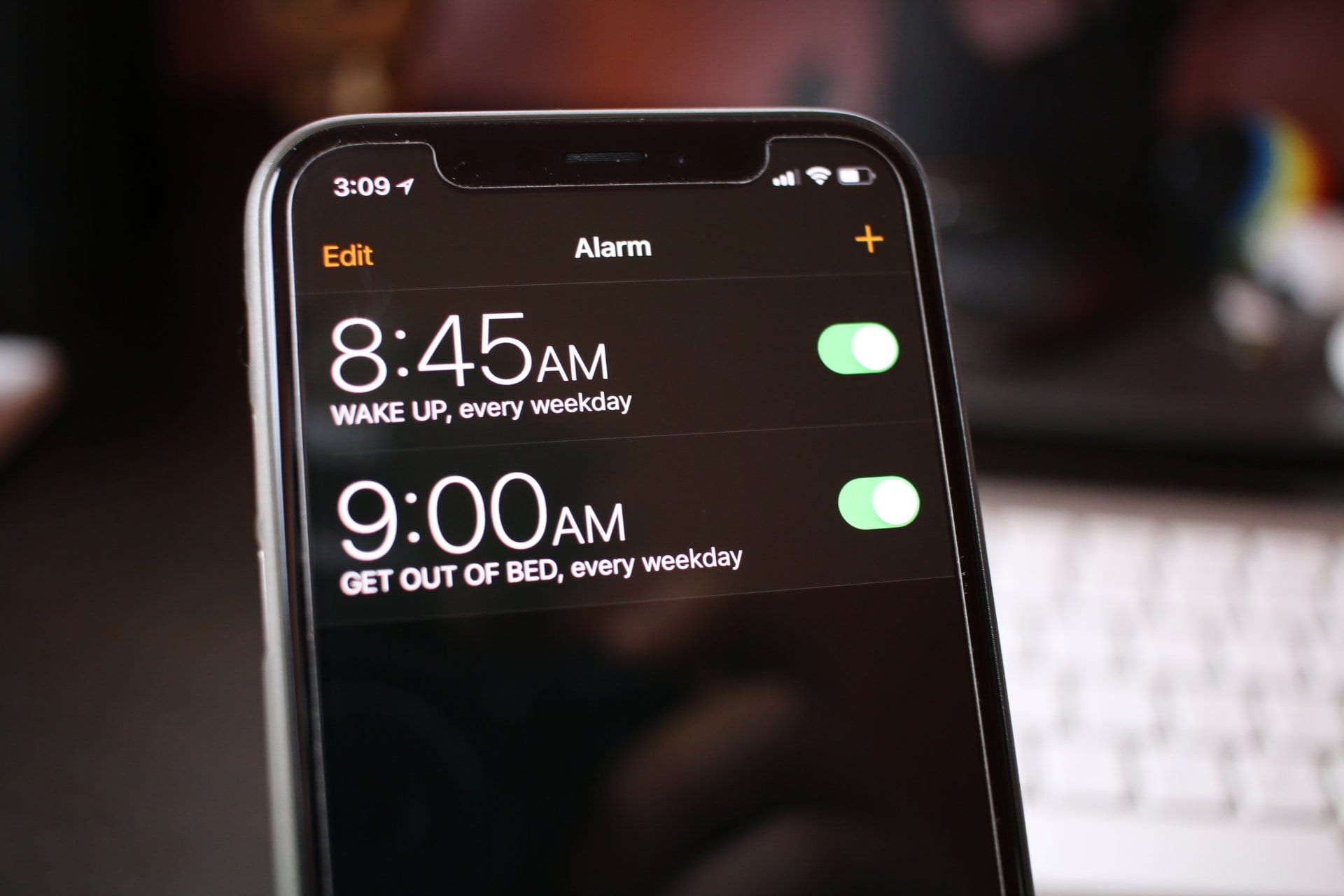
iOS 15 Alarm Çalmıyor Apple, iOS 15’in son kararlı yapısını geçen hafta halka duyurdu. Beklediğiniz gibi, iOS’un yeni sürümü, iPhone’daki alarmların davranışı gibi bir dizi övgü ve bazı şikayetleri beraberinde getiriyor. Bu gönderide, iOS 15’te insanların Alarmlar ile karşılaştığı tüm sorunları ve bunları kendi başınıza çözebileceğiniz birçok yolu tartışacağız.
Kullanıcıların iOS 15’te Alarmlar ile karşılaştığı sorunlar nelerdir?
Cihazlarını iOS 15’e güncelledikten sonra, birkaç kullanıcı iPhone’lardaki Alarmlarında meydana gelen farklı sorunları bildirmeye başladı. Bu bölümde, iOS 15’te alarmları kullanırken kullanıcıların karşılaştığı sorunları tartışacağız.
Sorun 1: Alarmlar artık çalmıyor
Bir alarmın temel işlevi, sizi uykudan uyandırmak veya yapacak bir şeyiniz olduğunda size bildirmek için belirli bir zamanda sizi uyarmaktır. Bu kadar basit bir işlev işe yaramazsa, oldukça can sıkıcı olabilir.
Bunun olmasının birçok nedeni olsa da, son zamanlarda sorun, iOS’un beta sürümünü çalıştıran iPhone’larda yaygın gibi görünüyor. iOS 15’in beta sürümünü çalıştırıyorsanız, kararlı yapısına yükseltme yapmalısınız ve bu işe yaramazsa, aşağıda listelenen düzeltmelerin geri kalanını denemelisiniz.
Sorun #2: Sesler Saat alarmı seslerine değiştirilemiyor
iOS 15’te Uyku/Uyanma zamanlamasını kullanan biriyseniz, Uyku zamanlamanızda seçim için görünen ses tonlarının Saat uygulamasında bulunanlarla aynı olmadığını fark etmiş olabilirsiniz. Bu mutlaka bir sorun olmasa da, Sağlık uygulamasında bir Uyku/Uyanma programı oluşturduğunuzda varsayılan alarm seslerinizi uygulayamayacağınız anlaşılmalıdır.
Saat uygulamasının yerel alarm seslerini kullanmak için Alarmları Sağlık uygulamasından değil, Saat uygulamasından oluşturmanız gerekir .
Sorun #3: Hayalet alarmları çalıyor
Bazı kullanıcılar, iOS 15’e güncelledikten sonra, iPhone’larındaki alarmların, Saat uygulamasında görünür şekilde görünmeseler bile rastgele çaldığını bildiriyor. Daha fazla inceleme yapıldığında, bu sorunun iOS’un eski sürümlerinde de devam ettiği ve insanların birkaç aydır benzer bir sorunla karşı karşıya olduğu görülüyor. Bu sorunu çözmek için, bu yazının devamında Düzeltme #1 ve Düzeltme #9’a göz atmak isteyebilirsiniz.
Sorun #4: Alarmlar seçtiğim şarkıyı çalmıyor
iOS, doğrudan iPhone’unuzdaki Apple Music uygulamasından bir alarm sesi ayarlamanıza olanak tanır. Eğer ediyorsanız yapamaz bir alarm çaldığında seçtiğiniz şarkıyı duymak için, o şansı cihazınız henüz size alarm zil sesi olarak seçti parçayı indirilen olmadığını bulunmaktadır. Bunun nedeni, Apple Music’ten alarm sesi olarak seçtiğiniz şarkılar alarm anında aktarılamadığından, alarm çaldığında çalabilmesi için iPhone’unuza indirmiş olmanız gerekir. Bu tür senaryolarda, iOS’ta önceden yüklenmiş olarak gelen bir alarm tonu seçmek her zaman mantıklıdır.
Sorun #5: Otomatik erteleme düzgün çalışmıyor
Bazı kullanıcılar , iOS 15 güncellemesinden sonra iPhone’larındaki Erteleme işlevinin artık çalışmadığından şikayet ediyor. Bu nedenle, saat uygulaması ya ilk çalmadan birkaç dakika sonra alarmı tamamen kapattı ya da sonraki çalmalarda sesini kıstı. O sırada bu sorunun kararlı yapıda olup olmadığı bilinmiyor ancak iOS 15’in beta sürümünde bu sorunla karşılaşıyorsanız, sorunun devam edip etmediğini kontrol etmek için en son kararlı sürüme güncellemenizi öneririz.
Sorun #6: Alarm Sesi çok düşük
Alarmlarınızın çalmaması dışında alarm rutinlerinizin başına gelebilecek en kötü şey, alarmlarınızın çok sessiz bir şekilde çalmasıdır. iOS 15 güncellemesinden sonra bazı kullanıcılar alarm seslerinin ses seviyesi açısından yumuşadığına dikkat çekti. Sorun, iPhone’daki ses seviyeleri maksimuma ayarlandığında bile ortaya çıkıyor.
Bu sorunla karşılaşanlardan biriyseniz, aşağıdan Düzeltmeler #3, #6 ve #7’ye göz atabilirsiniz.
Sorun #7: Alarm önizlemesi yok
Bazı telefonlarda iOS 15, artık kilit ekranında yaklaşan alarmların önizlemelerini göstermiyor. Bunun iOS 15 kararlı veya beta sürümlerinde çalışan iPhone’ları etkileyen bir sorun olup olmadığını gerçekten bilmiyoruz, ancak ikincisiyse, işletim sisteminizi en son kararlı yapıya yükseltmeyi düşünmelisiniz. Alarm önizlemelerini görememe, cihazınızda farklı odak rutinleri için belirlediğiniz bildirim ayarlarından da kaynaklanabilir.
Sorun #8: Yavaşlatma Kısayolları artık görünmüyor
iOS 15, uyumadan önce doğrudan erişebilmeniz için kilit ekranınıza Pencere Aşağı kısayolları eklemenize olanak tanır. İOS 15 Bazı kullanıcılar vardır yapamaz onlar son iOS sürümü kendi iPhone güncellenen beri bu kısayolları görmek için. Bunun olmasının iki nedeni vardır – ya kısayollarınız Uyku Odağınıza henüz eklenmedi ya da iOS’un beta yapısında çalışıyorsunuz. Bir sonraki bölümdeki Düzeltmeler #2 ve #10’u kontrol ederek bu sorunu çözebilirsiniz.
iOS 15’te Alarm Sorunları Nasıl Onarılır
iOS 15’teki alarmlarla ilgili yukarıdaki sorunlardan bir veya daha fazlasıyla karşılaşan biriyseniz, aşağıda listelenen düzeltmelere göz atmak isteyebilirsiniz.
Düzeltme #1: Uyanma/Uyku programınızı doğru şekilde ayarlayın
Alarm sorunlarınızı çözmek için yapabileceğiniz ilk şey, Uyku zamanlamanızı doğru şekilde ayarladığınızdan emin olmaktır. iPhone‘unuzda henüz bir Uyku programı ayarlamadıysanız, Saat uygulamasını açıp alttaki ‘Alarm’ sekmesini seçerek ve ardından ‘Uyku | Uyanmak’.
Saat şimdi size Uyku zamanlamasının artık Sağlık uygulamasının içinde olduğunu soracaktır. Bu ekranda, ‘Sağlıkta Ayarla’ üzerine dokunun.
Şimdi Uyku uygulamasındaki karşılama ekranına yönlendirileceksiniz. Kurulum işlemine başlamak için ‘İleri’ye dokunun. Bir sonraki ekranda, çoğumuz için genellikle 8 saat civarında bir uyku hedefi belirlemeniz istenecektir. Bittiğinde, ‘İleri’ye dokunun.
Bir sonraki ekranda, seçtiğiniz uyku hedefinin varsayılan olarak uygulandığını görmelisiniz. Uyku hedefi, ‘Uyku Zamanı ve Uyanma’ bölümü altında önceden ayarlanmış bir uyku saatine kadar dairesel saatin dışında kısmi bir halka olarak görünür olmalıdır. Bununla birlikte, Yatma veya Uyanma saatlerinizi gecenin tercih ettiğiniz saatine göre değiştirebilirsiniz.
Etkin kaldıkları günleri, zil seslerini, ses seviyesini, titreşimi ve ertelemeyi seçmek gibi programınızda başka değişiklikler yapabilirsiniz.
Programınız hazır olduğunda, bir sonraki ekranda yapılandırmanızla ilgili tüm ayrıntıları görebilmeniz gerekir.
Bundan sonra, Uyku ekranını açmak, Yavaşlatma modunu ve Kısayolları ayarlamak için ekrandaki talimatları takip edebilirsiniz. Hepsi hazır olduğunda, ‘Açık Olan Özellikler’ bölümünde bunların göründüğünü görmelisiniz.
# 2 numaralı düzeltme: iOS 15 beta sürümünde olmadığınızdan emin olun
Apple, geliştirici ve genel beta sürümleri aracılığıyla birkaç hafta süren beta testinden sonra, 20 Eylül 2021’de herkes için iOS 15’in kararlı yapısını yayınladı. Geçen hafta yayınlanan resmi yapı, iOS 14.8’den bu yana en temiz ve en cilalı sürüm olmalı ve hatalar açısından oldukça az olmalıdır. iPhone’unuzda alarmlarla ilgili sorunlar yaşıyorsanız, beta profilini cihazınızdan kaldırmayı ve iOS 15’in en son kararlı sürümüne yükseltmeyi düşünebilirsiniz.
Düzeltme #3: Apple Music’ten gelenler yerine Yerleşik alarmları kullanın
Yerel Saat uygulaması, bir alarm için varsayılan tonunuz olarak Apple Music’ten bir şarkı ayarlamak için ek işlevler sunar. Bazen, seçilen şarkılar alarmınız çaldığında çalmayabilir, bu nedenle iPhone’unuzun olması gerektiğinde sizi uyarmaz. Bunun nedeni, Apple Music’ten seçtiğiniz şarkıların, çalınamadıkları için alarm sesleri olarak uygulamadan önce indirilmesi gerekmesidir.
iPhone’unuzdan bir alarm sesi seçmek için değişiklik yapmak istediğiniz alarmı seçin ve ‘Ses’ bölümüne dokunun.
Apple Music kitaplığınızdan bir şarkı seçmek yerine ‘Zil Sesleri’ bölümünün altından bir şarkı seçebilirsiniz.
Artık bu alarm sesinin çaldığında çaldığını ve gerektiğinde sizi uyandıracak kadar duyulup duyulmadığını kontrol edebilirsiniz.
4 Numaralı Düzeltme: Tüm alarmlarınız için Erteleme’yi etkinleştirin
Birçoğumuz genellikle ilk alarm çaldığında uyanmayız, ancak çok geç olana kadar erteleriz. iPhone’unuzdaki Saat uygulaması, alarmlarınızı ertelemenize olanak tanır, böylece ertelediğiniz alarm, siz onu ertelediğiniz sürece her 9 dakikada bir çalmaya başlar. Saat uygulamasındaki ‘Alarm’ sekmesinde alarmı seçerek herhangi bir alarm için Erteleme’yi etkinleştirebilirsiniz. Bir sonraki ekranda, seçilen alarm için etkinleştirmek üzere ‘Erteleme’nin yanındaki geçişi açabilirsiniz.
5 numaralı düzeltme: Zil sesini manuel olarak ayarlamak için ‘Düğmelerle Değiştir’i etkinleştirin
Alarm tonunuzun gerçekten düşük olduğunu düşünüyorsanız, Ayarlar’da ‘Düğmelerle Değiştir’ seçeneğini etkinleştirmiş olmanız koşuluyla, alarm gerçekten çalarken ses düzeylerini artırabilirsiniz. Ses düğmesini kullanarak alarm ses düzeyinizi manuel olarak değiştirebilme özelliğini etkinleştirmek için Ayarlar uygulamasını açın ve ‘Sesler ve Dokunma’ öğesini seçin.
Bir sonraki ekranda, bu seçeneği etkinleştirmek için ‘Düğmelerle Değiştir’in yanındaki geçiş düğmesine dokunun.
Düzeltme #6: Tercih ettiğiniz titreşim türünü seçin
iPhone’ların en önemli özelliği, kapandıklarında nasıl çaldıkları olsa da, titreştikleri de aynı derecede önemlidir. Çünkü doğru yerde tutulduğunda alarmınızın titreşimi sizi uyandırmak için yeterli olabilir. Bu nedenle, alarmınızın çalarken iPhone’unuzu nasıl titreteceğini yapılandırmanız gerekir. Alarmın nasıl çalacağını ayarlamak için Saat uygulamasındaki ‘Alarm’ sekmesinde alarmı seçin ve ardından Ses > Titreşim’e gidin.
Buradan alarmınız için ayarlamak istediğiniz titreşimi seçin veya kendiniz yeni bir titreşim oluşturun.
# 7 Düzeltme: iPhone’unuzu nereye yerleştireceğinizi bilin
Doğru titreşim türünü seçmenin yanı sıra, titreşiminin sizi alarm sesiyle uyandırmaya yetmesi için iPhone’unuzun doğru yerde tutulması önemlidir. En iyi sonuçları elde etmek için, iPhone’unuzu yatağınızın yanındaki bir masa gibi sert bir yüzeye yerleştirebilirsiniz, böylece alarm çaldığında yüksek sesle ve düzenli aralıklarla sizi uyandırmak için titrer.
Düzeltme #8: Bir alarm akışını etkinleştirin
iOS, alarmları 9 dakikada bir çalacak şekilde ertelemenize izin verir, ancak bundan daha sık/daha az uyarı almak isterseniz ne olur? Bu durumda, bir sonraki en iyi seçeneğiniz kademeli alarmlar oluşturmaktır. Kademeli alarmlar, istediğiniz alarm saatinde ve çevresinde manuel olarak oluşturduğunuz bir alarm akışıdır ve istediğiniz farklı aralıklarla oluşturulabilir ve ‘Erteleme’ işlevinden farklı olarak her birini farklı ses ve seslerle özelleştirebilirsiniz. Titreşim, böylece en az biri sizi çok geç olmadan uyandırır.
9 numaralı düzeltme: Tüm alarmları silin veya Siri’den bunu yapmasını isteyin
iPhone’unuzda ayarladığınız alarmlar istediğiniz gibi çalışmıyorsa veya hayalet alarmlarla karşılaşıyorsanız, bunları çözmenin tek yolu mevcut alarmları silmektir. Bir alarmı manuel olarak silmek için Saat uygulamasında Alarm bölümünü açın ve ‘Düzenle’ye dokunun. Düzenleme ekranının içinde, Kırmızı çizgi simgesine dokunun ve ardından alarmı kaldırmak için ‘Sil’ seçeneğini seçin.
Alternatif olarak, Siri’den yapmasını isteyerek mevcut tüm alarmlarınızı Saat uygulamasından kaldırabilirsiniz. Bunun için iPhone’unuzdaki Yan düğmeyi basılı tutun ve Siri’den “Tüm alarmları temizle”sini isteyin. Görüntülenen istemde ‘Evet’e dokunarak işlemi onaylayabilirsiniz.
10 Numaralı Düzeltme: Uyku Odağı için bir kısayol ekleyin
İOS 15’e güncelledikten sonra Kilit Ekranınızda Düşürme kısayollarını göremiyorsanız, muhtemelen iPhone’unuzdaki Uykuya Odaklanma rutininize eklenmemişlerdir. Bunları Sleep Focus’a eklemek için cihazınızda Kısayollar uygulamasını açın, oluşturduğunuz bir kısayolda ‘3 nokta’ simgesine dokunun ve sağ üst köşedeki ‘Ayarlar’ simgesini seçin.
Kısayolun Ayarlar ekranının içinde, üzerine dokunarak ‘Uyku Odağında Göster’ geçişini etkinleştirin.
Bu, iPhone’unuz Wind Down moduna geçtiğinde kısayolun kilit ekranında görünmesine izin vermelidir.