
Close Menu
Codeturkiye.com
  • Genel
  • Windows
  • Android
  • İphone
  • Mobil
  • İnternet
  • İOS
  • Oyunlar
  • Bilgisayar
  • Yazılım
  • iletisim
teset

Android donma kesin çözüm

03/05/2026

Mavi ekran hatası kesin çözüm rehberi

30/04/2026

Bellek bütünlüğü sürücü hatası kesin çözüm rehberi

29/04/2026

WhatsApp web bağlanmıyor kesin çözüm rehberi

29/04/2026
Facebook X (Twitter) Instagram
Codeturkiye.com
Abone ol
  • Genel
  • Windows
  • Android
  • İphone
  • Mobil
  • İnternet
  • İOS
  • Oyunlar
  • Bilgisayar
  • Yazılım
  • iletisim
Codeturkiye.com
Home»Windows»Görev Yöneticisi’ni kullanarak bir programı kapatma
Windows

Görev Yöneticisi’ni kullanarak bir programı kapatma

By BESIR KURT26/04/2020Düzenleme:15/03/2022Yorum yapılmamış2 Dakika Okuma
Facebook Twitter Pinterest LinkedIn Tumblr WhatsApp VKontakte Email
Paylas.
Facebook Twitter LinkedIn Pinterest Email

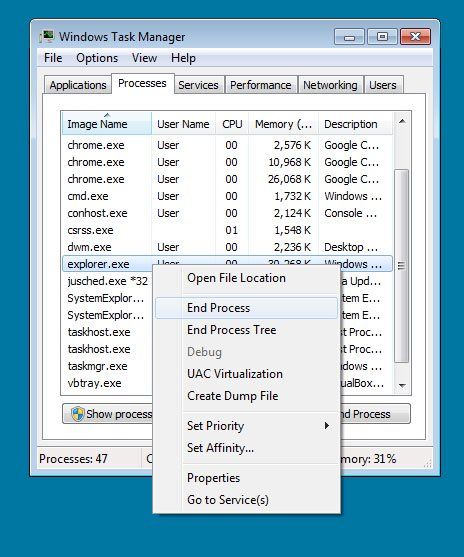
Görev Yöneticisi’ni kullanarak bir programı kapatma Windows’u kullanırken, kötü amaçlı yazılım içeren veya düzgün çalışmayan programı kapatmanız gereke bilir. Ne yazık ki, bazen sadece Windows kapat düğmesine tıkladığınızda programı düzgün kapatmaz. Bu makalemizde, Windows 10, Windows 8 ve Windows 7’de bir programı kapatmak için Windows Görev Yöneticisini nasıl kullanacağınızı öğretecektir.

Gerekli Windows İşlemlerini sonlandırmayın!

Windows’un düzgün çalışması için gerekli olan Windows işlemlerini sonlandırmadığınızdan emin olun, çünkü Windows’un çökmesine veya kapanmasına neden olabilir. Genellikle sona erdirmekten kaçınmanız gereken işlemler lsass.exe ve csrss.exe’dir.

Windows Görev Yöneticisini kullanarak Windows 10 ve Windows 8’de bir program nasıl kapatılır

Windows 10 ve Windows 8’de bir programı sonlandırmak veya kapatmak için, Windows güvenlik ekranını açmak için klavyenizdeki Ctrl + Alt + Delete klavye kombinasyonuna basmanız gerekir.

  1. Görev Yöneticisi düğmesine tıklayın. 
  2. Artık çalışan işlemlerin tam listesini göstermek için Daha Fazla Ayrıntı seçeneğini tıklayın.
  3. Sonlandırmak istediğiniz işlemi veya programı, üzerine bir kez sol tıklayarak seçin
  4. Programı sonlandırmak için Görevi Sonlandır düğmesine tıklayın, program sonlandırılacaktır.

Windows Görev Yöneticisini kullanarak Windows 7’de bir programı kapatma

Windows 7’de bir programı kapatmak veya sonlandırmak için, klavyenizdeki Ctrl + Alt + Delete klavye birleşimine basarak Windows 7 güvenlik ekranını açmalısınız.

  1. Görev Yöneticisi düğmesine tıklayın. 
  2. Şimdi işlemi veya programı seçmek istiyorsunuz, üzerine bir kez sol tıklayın
  3. Bir işlem seçtiğinizde, İşlemi Sonlandır düğmesi kullanılabilir hale gelir. Programı sonlandırmak için İşlemi Sonlandır düğmesine tıklayın, program sonlandırılacaktır.

Görev yöneticisinden kapanmayan programları kapatma Kapanmayan uygulamayı kapatma Uygulama kapanmıyor Windows 10 kapanmayan program yanıt vermeyen programı kapatma
Share. Facebook Twitter Pinterest LinkedIn Tumblr WhatsApp Email
Önceki makaleiCloud dosya Paylaşımı nasıl yapılır
Sonraki Makale Web Sitenizde Bekleme Süresini Artırmanı yolları
BESIR KURT

CodeTurkiye'nin seçkin yazarlarından biri olan Beşir Kurt, teknoloji ve yazılım dünyasına olan tutkusuyla tanınır. Gerek CodeTurkiye'deki yazılarıyla gerekse katıldığı paneller ve konferanslarla, teknoloji meraklılarına bilgi ve ilham kaynağı olmaktadır.

İlgili Mesajlar*

Mavi ekran hatası kesin çözüm rehberi

30/04/2026

dns_probe_finished_nxdomain hatası

10/03/2026

Microsoft Office Orjinallik Kontrolü

15/03/2025

Ekran kartı sürücü yükleme hatası çözümü

20/02/2025
Cevap bırakın Cevabı İptal Et.

Facebook X (Twitter) Instagram Pinterest
  • Genel
  • Windows
  • Android
  • İphone
  • Mobil
  • İnternet
  • İOS
  • Oyunlar
  • Bilgisayar
  • Yazılım
  • iletisim

Yukarıya yazın ve aramak için Enter tuşuna basın. İptal etmek için Esc tuşuna basın.

Web sitemizde size en iyi deneyimi sunmak için çerezleri kullanıyoruz.

You can find out more about which cookies we are using or switch them off in .

Codeturkiye.com
Powered by  GDPR çerez uyumluluğu
Gizliliğe genel bakış

Bu web sitesi, size mümkün olan en iyi kullanıcı deneyimini sunabilmek için çerezleri kullanır. Çerez bilgileri tarayıcınızda saklanır ve web sitemize döndüğünüzde sizi tanımak ve ekibimizin web sitesinin hangi bölümlerini en ilginç ve yararlı bulduğunuzu anlamasına yardımcı olmak gibi işlevleri yerine getirir.

Kesinlikle gerekli çerezler

Çerez ayarları tercihlerinizi kaydedebilmemiz için kesinlikle gerekli çerezler her zaman etkin olmalıdır.