

Google Müzik Çalışmıyor Google Play Müzik, 35 milyondan fazla şarkıyı içeren bir akış uygulaması ve müzik çalarıdır; bu, diğer birçok müzik akışı uygulamasıyla karşılaştırıldığında etkileyicidir. Ücretli bir aylık abonelik yalnızca tüm portföyün tamamına erişiminizi sağlamakla kalmaz, aynı zamanda bir YouTube Red üyeliğinden de yararlanabilirsiniz. Elbette, bir akış servisi aramıyorsanız, Play Music uygulaması cihazınızda sakladığınız herhangi bir müziğin keyfini çıkarmanız için sağlam bir müzik çalardır. Bir müzik çalar arıyorsanız, Google Play Müzik uygulaması mükemmel bir seçimdir.
Ancak, çoğu zaman kullanılabilecek birçok uygulamada olduğu gibi, Google Play Müzik de sorun değil. Size yardımcı olmak için Play Müzik kullanıcılarının karşılaştığı genel sorunların bir kısmını tamamladık ve bu sorunları gidermek için olası çözümleri sunuyoruz.
Google Müzik Çalışmıyor
Google Play Müzik’in aniden çalışmayı bırakması sık görülen bir durumdur. Bundan sonra, servisi açamaz veya içindeki şarkıları çalamazsınız. Ve bu sorunu çözmek için, referansınız için birkaç uygun yöntem:
Google Müzik Çalışmıyor
Google Play Müzik’in aniden çalışmayı bırakması sık görülen bir durumdur. Bundan sonra, servisi açamaz veya içindeki şarkıları çalamazsınız. Ve bu sorunu çözmek için, referansınız için birkaç uygun yöntem:
1. Telefonunuzdaki ağ bağlantısını kontrol edin.
Telefondaki ağ bağlantısının uygun olduğundan emin olmanız veya interneti yenilemek için tekrar bağlamanız gerekir:
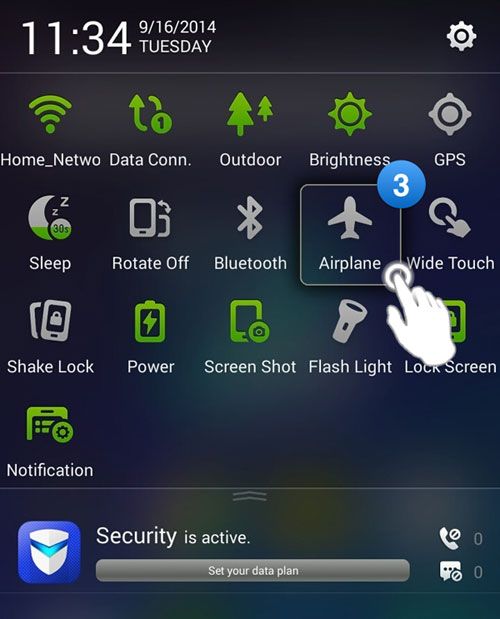
– Bildirim çubuğuna girmek ve Wi-fi veya hücresel veri simgesini bulmak için cihazınızın ekranını aşağı kaydırın. Ardından önce ağı devre dışı bırakmak için üzerine dokunun. Birkaç saniye sonra, özelliği yeniden etkinleştirmek için simgeye tekrar tıklayabilirsiniz.
– Ayrıca, barda Uçak Modunu devre dışı bırakmanız gerekir. Modu açmak için sadece Uçak Modu simgesine tıklayın ve kapatmak için tekrar dokunun.
2. Standart hesaptan diğer cihazdan çıkış yapın
Google Müzik hesabınıza daha önce başka cihazlarda oturum açtıysanız, hesabın bir seferde yalnızca bir cihazda çalışabilmesi nedeniyle bu cihazlardan çıkış yapmanız gerekir. Hesabı kapattıktan sonra, kullandığınız cihazdaki hesabınıza giriş yapmayı ve Google Play Müzik’i tekrar başlatmayı deneyebilirsiniz.
3. Google Play Store’u durdurmaya zorla
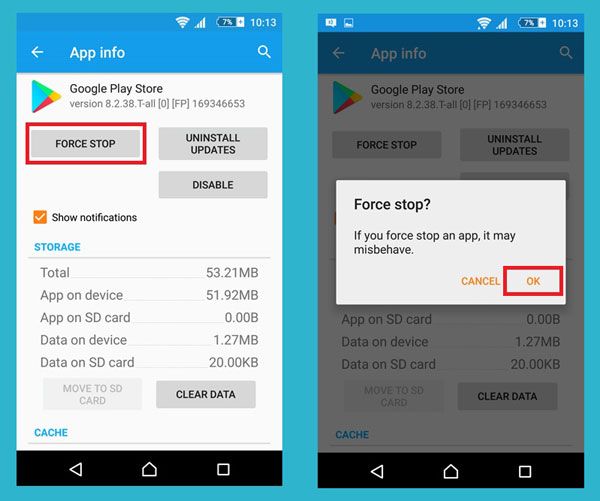
Ana ekranınızdaki Ayarlar simgesine tıklayın ve bu bölümdeki Uygulamalar öğesini seçin. Sonra telefonunuzdaki tüm uygulamaları ekranda göreceksiniz. Listelenen Uygulamalardan Google Play Store’u seçmeniz ve Uygulama Bilgisi sayfasına girmek için üzerine dokunmanız yeterlidir . Ardından, Uygulamanın çalışmasından çıkmak ve sorunun devam edip etmediğini kontrol etmek için Durmaya Zorla seçeneğine dokunun.
4. Cihazı yeniden başlatın
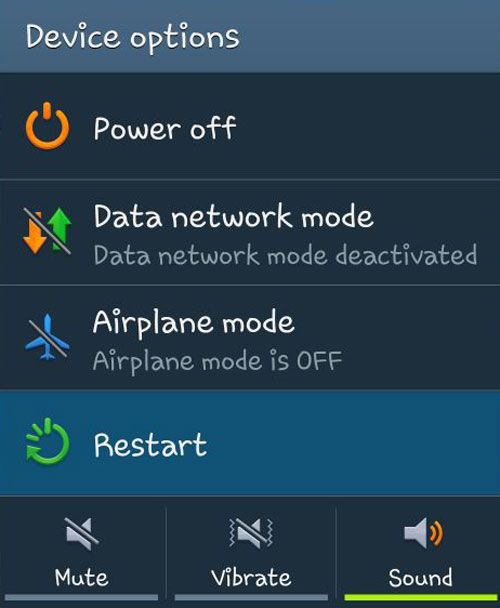
Ayrıca, telefonunuzu yenilemek için Güç düğmesine uzun basarak cep telefonunuzu yeniden başlatmayı deneyebilirsiniz .
Müzik Kütüphanesi Android ile Eşitlenmeyecek
Bazı kullanıcılar, Google Play Müzik kitaplığında en son satın aldıkları veya yükledikleri müzikleri bulamadıklarını düşünmektedir. Bu sorun, Müzik Kütüphanesi düzgün bir şekilde senkronize edilmediğinde ortaya çıkar. Bu durumda, şunları deneyebilirsiniz:
1. Kütüphaneyi yenileyin
Müzik listesini güncellemek için kütüphaneyi yenileyebilirsiniz. Telefonunuzdaki Google Play Müzik uygulamasını açmanız ve ardından sol üstteki menü simgesine tıklamanız yeterlidir. Sonra, listeden Ayarları seçip Yenile üzerine dokunun . Bundan sonra, yeni yüklenen veya satın alınan şarkıların listede gösterilip gösterilmediğini kontrol etmek için kütüphanenizi tekrar görüntüleyebilirsiniz.
2. Hesabınızı kapatın ve ardından tekrar giriş yapın
Mevcut hesaptan çıkmak için Ayarlar > Google hesabı’na gidip Çıkışı seçebilirsiniz . Ardından cihazınızı kapatmanız ve Google hesabınıza tekrar giriş yapmayı denemeniz gerekir.
3. Google Play Müzik’in senkronizasyon özelliğini açın
Google Play Müzik’in senkronizasyon özelliğini etkinleştirmemeniz mümkündür. Ayarlar > Hesaplar > Google’ı tıklayabilir ve Google Play Müzik ile kullandığınız hesaba dokunabilirsiniz. Şimdi Google Play Müzik’in yanındaki düğmenin açık olup olmadığını kontrol edersiniz. Değilse, özelliği etkinleştirmek için üzerine dokunmanız gerekir.
4. Play Music’in önbellek verilerini silin
Cihazınızdaki Müzik Çal uygulamasını başlatın ve menü simgesine dokunun. Sonra bir pencerede birkaç seçenek listelenir. Sadece Ayarları seçin ve ön belleği silmek için kaydırın . Önbellek verilerini cihazınızdan kaldırmak için bu seçeneğe dokunun.
Müzik Yönetici Şarkıyı Yüklerken Donuyor
Şarkıları Google Play Müzik kitaplığına yüklerken, Müzik Yöneticisi takılmış olabilir. Bu durumla karşılaşırsanız, sorunu çözmek için 4 yönteminiz vardır:
1. Kullandığınız ağı değiştirin
Bu, kullandığınız ağı değiştirmenizi önerir. Bir Wi-fi şebekesi kullanıyorsanız, telefon veri bağlantısına geçebilirsiniz. Ancak hücresel verileri kullanıyorsanız, Wi-fi şebekesine geçmeyi deneyebilirsiniz.
2. Müzik Yöneticisini yeniden başlatın
Windows veya Mac bilgisayarınızdaki Müzik Yöneticisi’ni kapatıp yeniden başlatın.
3. Müzik Yöneticisine tekrar girin
Burada sorunu çözmek için oturumu kapatıp Müzik Yöneticisinde deneyebilirsiniz. Bunu tamamlamak için ekranınızın sağ alt köşesine ( Windows) veya sağ üst köşedeki menü çubuğuna (Mac) tıklayıp Müzik Yöneticisi simgesine tıklamanız gerekir. Ardından, Müzik Yöneticinize oturumu kapatmak için Tercihler > Gelişmiş’i tıklayabilir ve Oturumu kapattı seçebilirsiniz. Ardından Google hesabınıza tekrar giriş yapmayı deneyin.
4. Yükleme ayarını değiştirin
Müzik Yöneticisini açın ve içindeki Yükle seçeneğini seçin. Ardından, seçtiğim klasörlere eklenen şarkıları otomatik olarak yükle seçeneğinin işaretini kaldırmanız ve Yükle üzerine dokunun. Sonra, Müzik Yönetici simgesine tıklayın ve Sorun giderici çalıştır seçeneğini seçin.
Silinen Şarkılar Yeniden Yüklenemiyor
Google Play Müzik kitaplığından sildiğiniz şarkıları yeniden yükleyemezken, aşağıdaki yöntemleri kullanarak sorunu çözebilirsiniz:
1. Müzik Yöneticisi’ni ve bilgisayarınızı yeniden başlatın
Bilgisayarınızdaki tüm programları kapatmak ve sonra yeniden başlatmak ve Müzik Yöneticisini yeniden çalıştırmak için bilgisayarınızı kapatmanız yeterlidir.
2. Yükleme konumunu değiştirin
Şimdi Müzik Yönetici simgesine tıklayın ve uygulama için yeni bir müzik konumu seçmek için Tercihler > Gelişmiş > Değiştir’i seçin ve onaylamak için Uygula tuşuna basın. Ardından, Müzik Yöneticisinin konumunu da değiştirmek için yukarıdaki adımları uygulamanız gerekir.
3. Şarkınızın bilgilerini düzenleyin
Yukarıdaki tüm yöntemler başarısız olursa, şarkı adını değiştirmeyi deneyebilirsiniz, ardından Müzik Yöneticisi başka bir şarkı olarak kabul eder. Ve bu şarkı Google Play Müzik Kütüphanenize eklenebilecek.
Google Play Müzik’te Kayıp Parçalar
Bazen, parçaların müzik çalarda olduğunu, ancak telefonda bulunmadığını görebilirsiniz. Ama endişelenme. Bu ciddi bir sorun değildir ve bir yenileme veya yeniden senkronizasyon sorunu çözecektir.
Yenileme işlemini gerçekleştirmek için Google Müzik’i başlatabilir ve ardından sol üstteki menü simgesine dokunabilirsiniz. Menüde Ayarları seçmeniz ve büyük Yenile düğmesine basmanız gerekir. Bu senkronizasyonu yeniden başlatır.