
Microsoft’un Office paketini kullanıyorsanız, Excel hakkında bilgi sahibi olabilirsiniz. Microsoft Excel, Microsoft tarafından Windows, macOS, Android ve iOS için geliştirilmiş bir elektronik tablodur.
Microsoft Excel, verileri düzenlemenize ve finansal analiz yapmanıza yardımcı olacak bazı temel özelliklere sahiptir. İşletmeler ve şirketler, küçükten büyüğe Excel sayfalarını kullanır. Ayrıca, bir kişi tarafından satış raporlarını farklı platformlarda paylaşmak için yaygın olarak kullanılır.
Bir Microsoft Excel dosyası oluşturduysanız ve yetkisiz erişimi engellemenin yollarını arıyorsanız, onu parolayla korumanız gerekir. Windows’ta Excel dosyalarını parolayla korumak oldukça kolaydır.
Windows’ta Excel Dosyalarını Parola Korumak için 2 Yöntem
Bu yazıda, Windows’ta bir Excel dosyasını parola ile korumanın en iyi iki yöntemini paylaşacağız . Kontrol edelim.
1) Microsoft Excel Dosyasını Parola Korumalı
Bu yöntemde parola korumasını etkinleştirmek için Microsoft Excel uygulamasını kullanacağız. İşte yapmanız gerekenler.
1. Öncelikle Windows PC’nizde Microsoft Excel programını açın.
2. Şimdi, parola korumalı yapmak istediğiniz Excel dosyasını açmanız gerekiyor. Ardından, ekran görüntüsünde gösterildiği gibi Dosya düğmesine tıklayın.
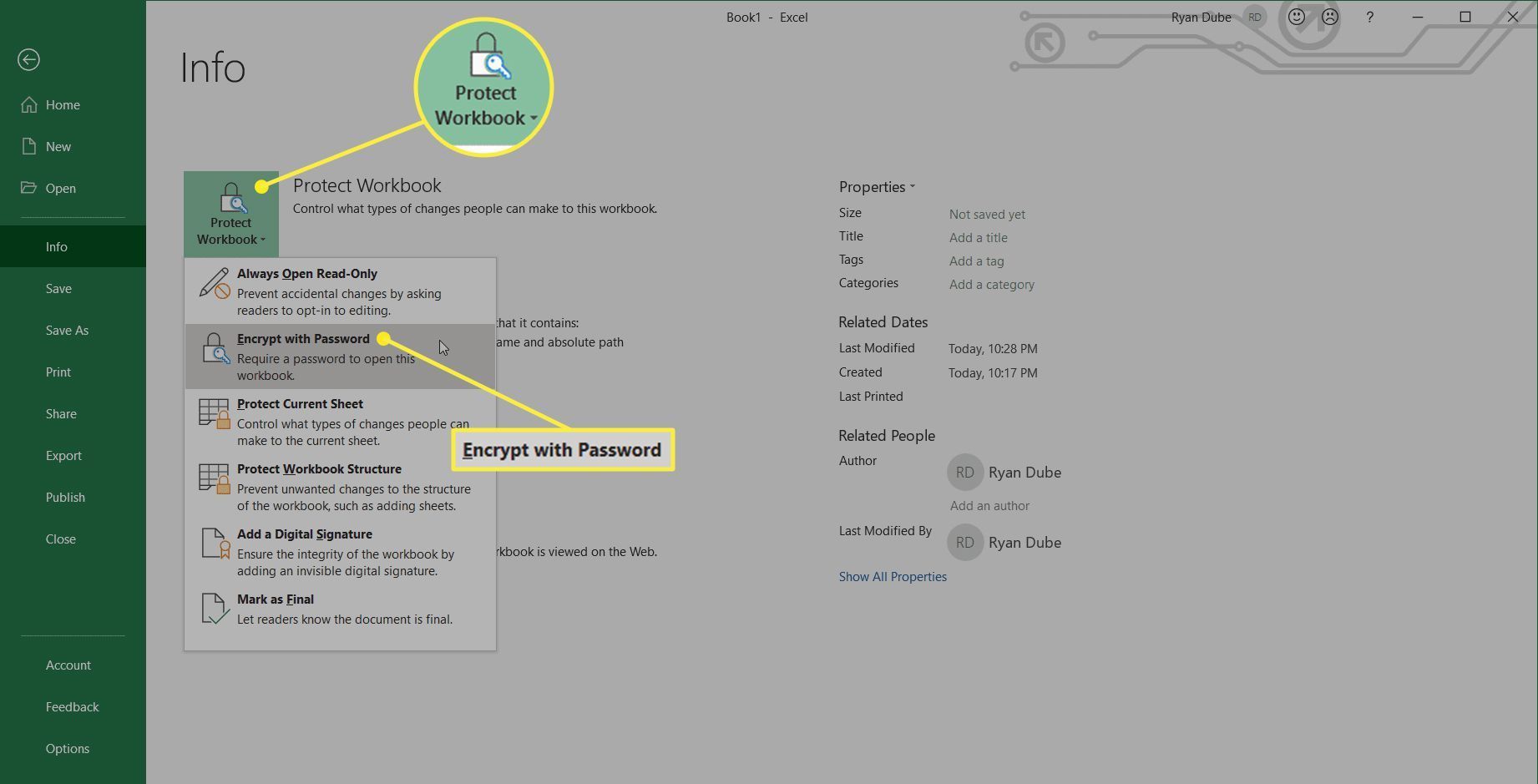
3. Sol kenar çubuğundan ‘ Bilgi ‘ seçeneğine tıklayın.
4. Sağda, aşağıda gösterildiği gibi Çalışma Kitabını Koru seçeneğine tıklayın.
5. Ardından, ‘Şifre ile şifrele’ seçeneğine tıklayın.
6. Şimdi ayarlamak istediğiniz şifreyi girin ve Tamam butonuna tıklayın.
Bu, Windows’ta excel dosyasını parola ile koruyacaktır. Artık şifrelenmiş dosyayı herkesle paylaşabilirsiniz.
2) Excel Dosyasını OneDrive ile Parola Korumalı
Ayrıca, bir Excel dosyasını OneDrive aracılığıyla parola ile koruyabilirsiniz. Bunun için aşağıda paylaşılan basit adımlardan bazılarını uygulamanız gerekir.
Not: Şifreleme özelliği yalnızca OneDrive premium’da mevcuttur. Bu nedenle, yalnızca bir premium hesabınız varsa adımları izleyin.
1. Önce OneDrive web sayfasını ziyaret edin ve Microsoft hesabınızla oturum açın.
2. Dosyadan bir Excel dosyası bulun. Excel dosyanızı bulamazsanız, yüklemeniz gerekir.
3. Yüklendikten sonra Excel dosyasını seçin ve aşağıdaki Paylaş simgesine tıklayın.
4. Bağlantı Gönder menüsünde, aşağıdaki Düzenle düğmesine tıklayın. Ardından, Bağlantı Ayarları seçeneğine tıklayın.
5. Link Settings menüsünde ‘Set Password’ alanına şifreyi girin ve Apply butonuna tıklayın.
OneDrive Bağlantısına erişmeye çalışırsa parolayı girmesi istenir.
Windows 10’da bir Excel dosyasını parolayla korumak işte bu kadar kolay. Elbette, excel dosyalarını parolayla korumak için diğer yardımcı programlara da güvenebilirsiniz.