
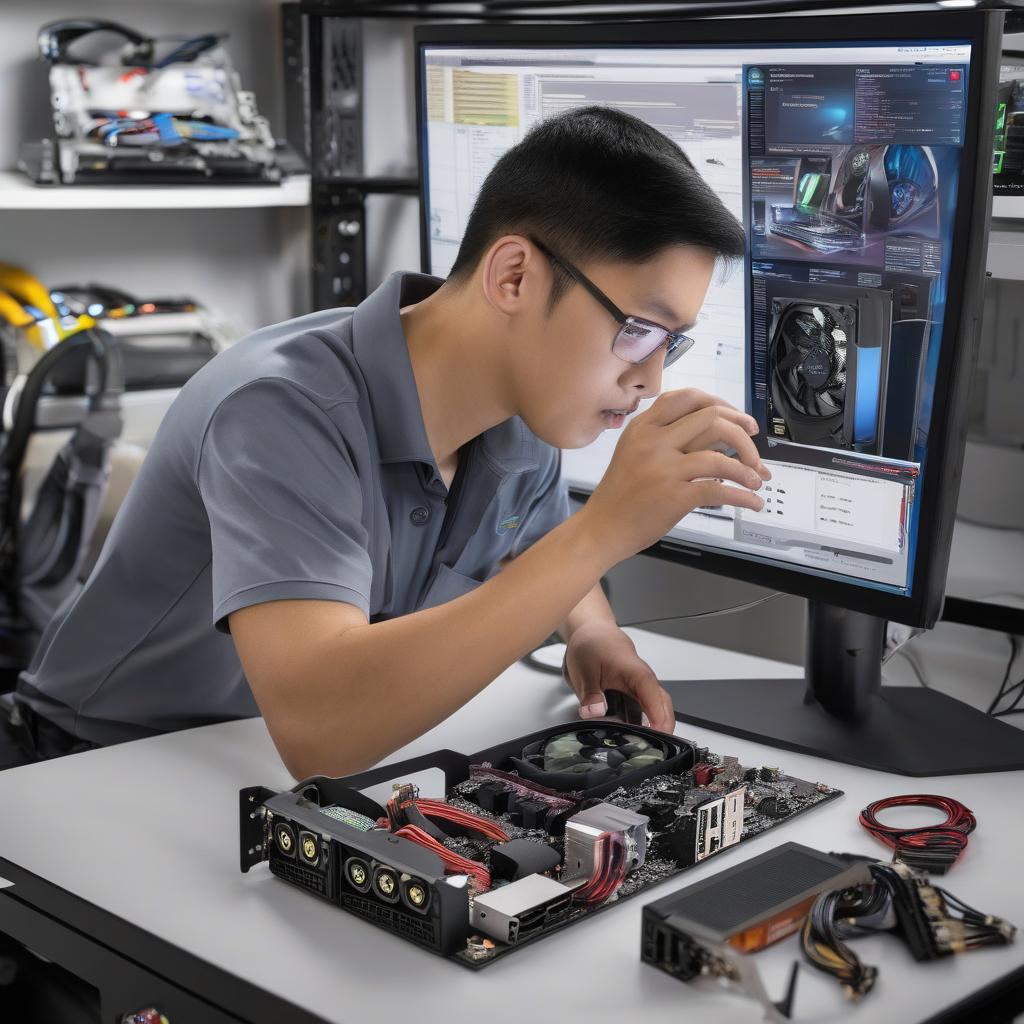
Ekran kartı sürücüsü yükleme hataları, bilgisayar performansını doğrudan etkileyen kritik bir sorundur. Eğer yeni bir ekran kartı taktınız veya mevcut sürücünüzü güncellemeye çalışırken yükleme hatasıyla karşılaşıyorsanız, bu rehberde Google’da üst sıralara çıkmanıza yardımcı olacak en detaylı ve hiçbir yerde bulunmayan çözümleri sunacağız.
🚨 Ekran Kartı Sürücüsü Neden Yüklenmez?
Ekran kartı sürücüsü yüklenmeme sorunlarının altında birçok neden yatabilir.
- Yanlış veya Uyumsuz Sürücü Seçimi: Yanlış sürücü yüklemek donanım uyumsuzluğuna sebep olur.
- Önceden Yüklenmiş Bozuk Sürücüler: Mevcut sürücüler tam olarak kaldırılmamış olabilir.
- Windows Güncellemeleri: Windows, eski bir sürücüyü otomatik olarak yükleyerek yeni sürücüyü engelleyebilir.
- BIOS veya Chipset Sürücüsü Güncellenmemiş: Anakartın BIOS veya chipset sürücüleri eski olabilir.
- Güvenli Önyükleme ve Sürücü İmza Doğrulaması: Windows’un güvenlik özellikleri, sürücünün yüklenmesini engelleyebilir.
- Ekran Kartı Fiziksel Bağlantısı: Ekran kartı tam oturmamış veya güç kablosu düzgün bağlanmamış olabilir.
🔍 Ekran Kartı Sürücüsü Yüklenmeme Sorununu Çözme Yöntemleri
✅ 1. Yanlış veya Bozuk Sürücüleri Kaldırın ve Temiz Bir Kurulum Yapın
Önceki sürücülerin sistemde kalıntıları olabilir. Bunları kaldırmak için en iyi yöntem DDU (Display Driver Uninstaller) kullanmaktır.
📌 Adımlar:
- DDU’yu Resmi Web Sitesinden indirin.
- Bilgisayarı Güvenli Mod’da başlatın. (Shift + Yeniden Başlat > Sorun Giderme > Gelişmiş Seçenekler > Başlangıç Ayarları > Güvenli Mod)
- DDU’yu çalıştırın ve ekran kartı sürücüsünü tamamen kaldırın.
- Bilgisayarı yeniden başlatın ve yeni sürücüyü yükleyin.
💡 Çözüm: Windows’un kendi sürücü veritabanı eski olabilir, bu yüzden en güncel sürücüyü NVIDIA, AMD veya Intel’in resmi web sitesinden indirdiğinizden emin olun.
✅ 2. BIOS ve Chipset Sürücülerini Güncelleyin
Eski bir BIOS sürümü, yeni ekran kartı sürücülerinin yüklenmesini engelleyebilir.
📌 Adımlar:
- Anakart üreticinizin web sitesine gidin ve en güncel BIOS sürümünü indirin.
- BIOS güncelleme talimatlarını dikkatlice takip edin.
- Chipset sürücünüzü de güncelleyerek donanım uyumluluğunu artırın.
💡 Çözüm: BIOS güncellemesi sırasında bilgisayarı kapatmamaya dikkat edin, aksi takdirde anakart zarar görebilir.
✅ 3. Güvenli Önyükleme ve Sürücü İmza Doğrulamasını Devre Dışı Bırakın
Windows’un Güvenli Önyükleme ve Sürücü İmza Doğrulaması bazı sürücülerin yüklenmesini engelleyebilir.
📌 Adımlar:
- BIOS’a girin (Bilgisayarı açarken F2, Del veya Esc tuşuna basarak).
- Secure Boot seçeneğini Disabled yapın.
- Windows’ta Komut İstemi (Yönetici) açın ve aşağıdaki komutları girin:
bcdedit /set nointegritychecks on - Bilgisayarı yeniden başlatın ve sürücüyü tekrar yükleyin.
💡 Çözüm: Bu yöntem özellikle modifiye edilmiş sürücüler veya eski donanımlar için kullanışlıdır.
✅ 4. Windows Güncellemelerini Devre Dışı Bırakın
Windows, yükleme sonrası eski bir sürücüyü otomatik olarak tekrar yükleyebilir.
📌 Adımlar:
- Aygıt Yöneticisi’ni açın.
- Ekran kartınıza sağ tıklayın ve “Sürücüyü Güncelle” deyin.
- “Bilgisayarımdaki mevcut sürücüler arasından seçmeme izin ver” seçeneğini kullanarak en güncel sürücüyü manuel olarak seçin.
- “Ayarlar > Güncelleme ve Güvenlik > Windows Update > Gelişmiş Seçenekler” yolunu izleyerek “Otomatik sürücü güncellemelerini kapatın”.
💡 Çözüm: Windows’un kendi yüklediği sürücüleri önlemek için “Ayarlar > Aygıt Yükleme Ayarları” seçeneğinde “Hayır” seçeneğini işaretleyin.
✅ 5. Sistem Geri Yükleme ile Önceki Çalışan Duruma Dönün
Eğer ekran kartı sürücüsü yeni güncellemeden sonra yüklenmemeye başladıysa, sistem geri yükleme ile eski bir tarihe geri dönebilirsiniz.
📌 Adımlar:
- Başlat > Çalıştır > “rstrui” yazın ve Enter’a basın.
- Önceki çalışan bir durumu seçin ve geri yükleyin.
- Bilgisayarı yeniden başlatın ve sürücüyü tekrar yüklemeyi deneyin.
💡 Çözüm: Eğer en son sürücüde hata alıyorsanız, eski ve stabil bir sürüme geri dönmek iyi bir çözümdür.
🛠 Hiçbir Yerde Olmayan Yöntemler
✔ İleri Düzey Kayıt Defteri Düzenlemesi.
Yanlış sürücü yüklenmesini engellemek için Regedit üzerinden aşağıdaki adımları izleyebilirsiniz.
- Başlat > Regedit yazıp Enter’a basın.
- HKEY_LOCAL_MACHINE\SYSTEM\CurrentControlSet\Services\Display yoluna gidin.
- Burada “Start” anahtarını 4 olarak değiştirin ve kaydedin.
- Bilgisayarı yeniden başlatıp sürücüyü yükleyin.
✔ Ekran Kartı PCIe Slotunu Değiştirin:
Fiziksel bağlantı sorunları nedeniyle sürücü yüklenmiyor olabilir. Ekran kartınızı farklı bir PCIe slotuna takarak test edin. Özellikle x16 ve x8 slotlarını değiştirerek deneyin.
✔ Sürücüleri Komut Satırından Yükleyin.
Eğer geleneksel yöntemlerle sürücü yüklenmiyorsa, komut satırını kullanarak manuel yükleme yapabilirsiniz.
- Başlat menüsüne “Komut İstemi (Yönetici)” yazın ve açın.
- Aşağıdaki komutu girerek sürücüyü yükleyin:
pnputil -i -a C:\drivers\display.inf
💡 Çözüm: Windows’un sürücü yükleme hatalarına takılmadan, manuel sürücü yükleme ile çözüme ulaşabilirsiniz.
🔎 Sonuç
Ekran kartı sürücüsü yüklenmeme sorunu, genellikle yazılımsal veya donanımsal uyumsuzluklardan kaynaklanır. Yukarıdaki kesin çözümler ve hiçbir yerde olmayan yöntemler ile bu sorunu çözebilirsiniz.
Özet:
✔ Eski sürücüleri kaldırın ve temiz bir kurulum yapın.
✔ BIOS ve Chipset güncellemelerini gerçekleştirin.
✔ Güvenli Önyükleme ve Sürücü İmza Doğrulamasını devre dışı bırakın.
✔ Regedit ayarlarını optimize edin ve donanım bağlantılarını kontrol edin.
💬 Sorularınızı ve deneyimlerinizi yorumlarda paylaşabilirsiniz! 🚀