
iOS aygıtınız bazen ağınızın şifreli DNS trafiğini engellediğini söyleyen garip bir gizlilik uyarısı görüntüleyebilir. Böyle bir mesaj oldukça endişe verici olabilir. Ama tam olarak ne anlama geliyor? Bu, aynı ağa bağlı diğer cihazların, iOS cihazınızda hangi siteleri ziyaret ettiğinizi görebileceği ve bu bilgileri kaydedebileceği anlamına gelir. Ancak, SSL protokolünü kullandıkları sürece bu web sitelerinde ne yaptığınızı kimse göremez.
Diyelim ki birisi sizi gözetlemek için yönlendiricinizin verilerine erişmek ve bunları analiz etmek istiyor. Ağ şifreli DNS trafiğini engelliyorsa, Facebook’u ziyaret ettiğinizi görebilirler ancak şifreli trafiği göremezler. iPhone’unuz ve Facebook’unuz arasında değiş tokuş edilen verilere erişimleri yoktur.
iOS Ağınızın Şifreli DNS Trafiğini Engellediğini Söylerse Ne Yapmalı?
Yönlendirici Yönetici Parolanızı Değiştirin
Birçok kullanıcı, yönlendirici yönetici şifresini değiştirmenin uyarıyı temizlediğini onayladı. Yönetici sayfasını açmak için yönlendiricinizin IP adresini yeni bir tarayıcı sekmesine yazın. Ardından Ayarlar’a gidin ve yönlendiricinizin parolasını değiştirmenize izin veren seçeneği belirleyin. Mevcut parolanızı girin ve ardından yeni parolanızı yazın.
Yönlendiricinizin Güvenlik Ayarlarını Kontrol Edin
Bu uyarıyı silmek için iOS cihazınızın ve yönlendiricinizin basit bir şekilde yeniden başlatılması yeterli olacaktır. Ek olarak, her şeyin gizlilik açısından düzgün çalıştığından emin olmak için yönlendirici ayarlarınızı kontrol edin.
Yönlendiricinizde en iyi veri şifreleme ayarlarını kullandığınızdan emin olun. İdeal olarak, gelişmiş güvenlik için WPA3 protokolünü kullanın. Bu protokol, Wi-Fi 6’yı (802.11ax) destekleyen tüm cihazlarla çalışır. Daha eski cihazlarla uyumluluk için hibrit WPA2/WPA3 protokolünü de kullanabilirsiniz. WPA3’ü destekleyen cihazlar bu protokolü kullanacak, eski cihazlar ise bunun yerine WPA2’yi kullanabilir.
Modemin ( Yönlendiricinizin ) Ayarlarına gidin, Wi-Fi öğesini seçin ve ardından Erişim Noktanıza tıklayın. Gelişmiş’e gidin, Güvenlik’i seçin ve WPA3 veya WPA2/WPA3 güvenlik protokolünü etkinleştirin.
Ek olarak, en son yönlendirici üretici yazılımı güncellemelerini yükleyin ve cihazınızda bulunan tüm radyo seçeneklerini etkinleştirin (Wi-Fi 2 ila Wi-Fi 6). Ağ kapasitenizi ve performansınızı artırmak için yönlendiricinizin desteklediği tüm bantları etkinleştirmeyi unutmayın. Wi-Fi kanalı seçimini Otomatik olarak ayarlayın.
Önerilen Wi-Fi ayarları hakkında daha fazla bilgi için Apple’ın destek sayfasına gidin. Yönlendirici ayarlarınızı nasıl değiştireceğinize ilişkin adım adım talimatlar için yönlendirici üreticinizin destek sayfasına gidin.
Yönlendirici Trafik Çözümleyicisini Devre Dışı Bırak
Ağ trafiğini analiz etmek ve her bir cihazın ağınızı nasıl kullandığını izlemek için bir trafik yönetimi programı kullanıyorsanız, iOS cihazınız bu uyarıları vermeye devam ederse şaşırmayın.
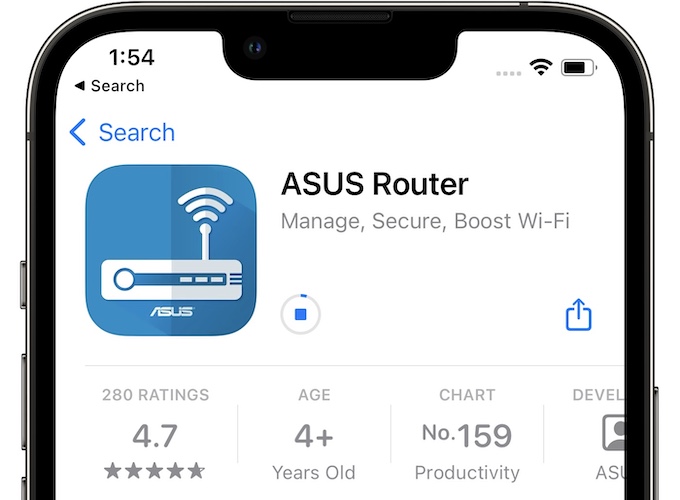
Örneğin, bir Asus yönlendirici kullanıyorsanız, Traffic Analyzer’ı devre dışı bırakın ve uyarının devam edip etmediğini kontrol edin. Yönlendiricinizin yönetici sayfasına gidin, Ayarlara gidin ve Trafik ve Cihaz Tanımlamayı seçin. Ardından Deep Packet Inspection’ı kapatın ve seçiminizi onaylayın.
Bu Sizin Ağ Sağlayıcınız
Ağ sağlayıcınız DNS iletişimlerini izliyorsa, iOS cihazınız bu konuda sizi hemen uyaracaktır. Bunu yaparak, ISS’niz ziyaret ettiğiniz web siteleri, kullandığınız hizmetler, indirdiğiniz uygulamalar vb. hakkındaki bilgileri izleyebilir ve kaydedebilir.
Birçok ISS, müşterilerinin çevrimiçi etkinliğini izler ve kaydeder ve ardından bu verileri size özel reklamlar sunmak için kullanan üçüncü taraf şirketlere satar. Göz atma geçmişinizi ISS’nizden gizlemek için bir VPN yükleyin.
Özet
iOS aygıtınız ağınızın şifreli trafiği engellediğini söylüyorsa bu, diğer aygıtların ziyaret ettiğiniz siteleri görebildiğini gösterir. Yönlendiricinizin gizlilik ve güvenlik ayarlarını değiştirin ve WPA3 protokolünü etkinleştirin. Ek olarak, en son yönlendirici üretici yazılımı güncellemelerini yükleyin. Ardından yönetici parolanızı değiştirin ve yönlendirici trafik analizörünüzü devre dışı bırakın.