
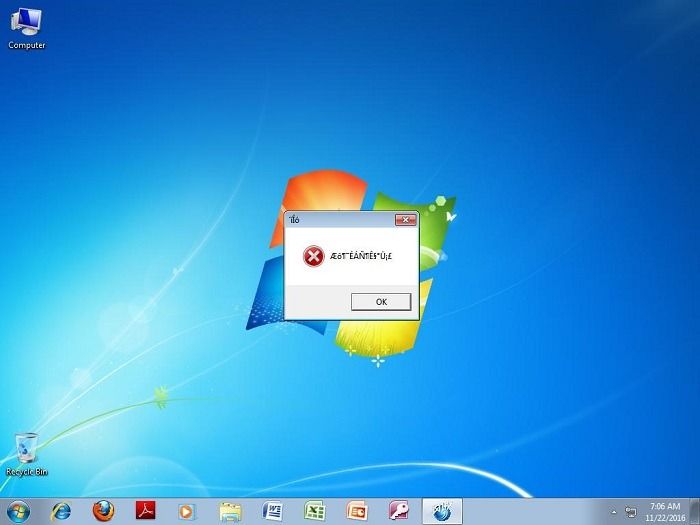
bilgisayarım dosyaları açmıyor Bilgisayarınızda bir dosya açmanın çeşitli yolları vardır. Belirli bir programda çalışırken dosyaları açabilirsiniz. Alternatif olarak, bilgisayarınızda bulunan metin ve veri dosyalarının çoğunun bir listesini bulmak için “Başlat” menüsündeki “Belgeler” klasörüne gidebilirsiniz. Ayrıca bu parametrelerin dışında ihtiyacınız olan dosyalara da rastlayabilirsiniz. Windows işletim sistemine sahip bir bilgisayarda dosyaları açmak için aşağıdaki adımları izleyin.
Windows 7’de Dosya Gezgini’nin Windows Gezgini olarak adlandırıldığını unutmayın. Buradaki düzeltmeler, Windows 7 Windows Gezgini için de uygun olsa da, resimler Windows 10’da gösterilse bile düzgün çalışmıyor.
Ekran ayarlarını değiştirin
1) Yolu takip edin: Başlat düğmesi > Ayarlar> Sistem.
2) Açık Ekran paneli için metnin boyutunu değiştirmek % 100 , % 125 , % 200, vb% 175 düşünce olarak ayarlayın etmeyin,% 175 bu sorunun nedeni olduğu bildirilmiştir.
- Şimdi Dosya Gezgin’ine erişip erişemeyeceğinizi kontrol edin.
Olası hatalı programları kontrol edin
Bazıları, bu hatayı tetikleyen virüsten koruma programı olduğunu söylüyor. Görev Yöneticisi’nden kapatıldığında sorunun çözüldüğünü söylediler.
Aynı şeyi de yapmalısın. Dosya Gezgini’ne erişimi kaybettiğinizde olağandışı bir şey olup olmadığını kontrol edin. Örneğin, simgenin kaybolmasını veya buna benzer bir durum tespit edip edemeyeceğinizi görün.
Görev yöneticisinde yeniden başlat
1) Görev Yöneticisini başlatmak için Ctrl + Shift + Esc tuşlarına basın. Sonra Windows Gezgin’ini bulun.
2) Windows Gezgin’ini sağ tıklayın ve Görev sonlandır’ı seçin.
3) Görev Yöneticisi penceresinin üstünde, Dosya seçeneğini tıklayın ve Yeni görev çalıştır’ı seçin.
4) Kutuya explorer.exe yazın ve Enter’a basın .
Geçmiş önbelleğini temizle ve yeni yol oluştur
1) Görev çubuğundaki Dosya Gezgini simgesini sağ tıklayın, ardından görev çubuğundan sabitle’yi seçin.
2) Klavyenizde, Windows tuşuna ve X tuşlarına aynı anda basın, ardından listeden Dosya Gezgin’ini seçin.
3) Hızlı Erişim bağlantısına sağ tıklayın ve Seçenekleri seçin.
4) Genel sekmesi altında Gizlilik kategorisi altında Temizle’yi seçin. Bu, Dosya Gezgini geçmişini temizlemenize yardımcı olacaktır.
5) Masaüstündeki boş yere sağ tıklayın ve Yeni> Kısayol’u seçin.
6) Sonra aşağıdaki adresi yazın C: \ Windows \ explorer.exe ve tıklayın İleri .
7) Dosyayı Dosya Gezgini olarak yeniden adlandırın ve Son’u tıklatın.
8) Yeni oluşturulan atış hakkını sağ tıklayın ve Görev çubuğuna sabitle’yi seçin.
Bu sorunu düzeltmenize yardımcı olur.
Windows Aramayı devre dışı bırak
1) Arama kutusuna cmd.exe yazın. Seçim listesinden Komut İstemi’ne sağ tıklayın ve Yönetici olarak çalıştır’ı seçin.
UAC pencere isteminde Evet’i tıklayın.
2) Komut İstemi penceresinde aşağıdaki komutu yazın:
- net.exe stop “Windows search”
Ardından Enter’a basın.
Windows aramayı kalıcı olarak durdurmak isterseniz, lütfen aşağıdakileri yapın.
a) Windows tuşu + R tuşlarına aynı anda basın ve services.msc yazı .
b) Windows Arama seçeneğini bulun, Özellikler penceresine girmek için çift tıklayın
c) değiştirin Başlangıç türünü için Engelliler. Daha sonra değişikliği kaydetmek için Tamam’a tıklayın.
- Eğer yukarıda ki adımlar işe yaramadıysa, Windows 10’a format atmanız gerekebilir