
Windows Hello yüz tanıma çalışmıyor ve bu hep akşam, loş odada ya da ışıklar kapalıyken mi oluyor? Gündüz bilgisayar seni bir saniyede tanıyor, gece aynı bilgisayar “tanıyamadım” deyip PIN istiyor.
Bu bir arıza değil, yüz tanımanın çalışma biçiminin sonucu. Microsoft da sorunu biliyor ve 19 Kasım 2026’da yayımladığı güncellemeyle buna özel bir ayarı geri getirdi: bilgisayar, yüzünü görebilmek için ekranı birkaç saniyeliğine kendisi parlatıyor.
Bu yazıda önce sorunun karanlıktan mı yoksa başka bir şeyden mi kaynaklandığını ayırt edeceksin, sonra o durumun çözümünü uygulayacaksın.
Windows Hello yüz tanıma karanlıkta neden çalışmıyor?
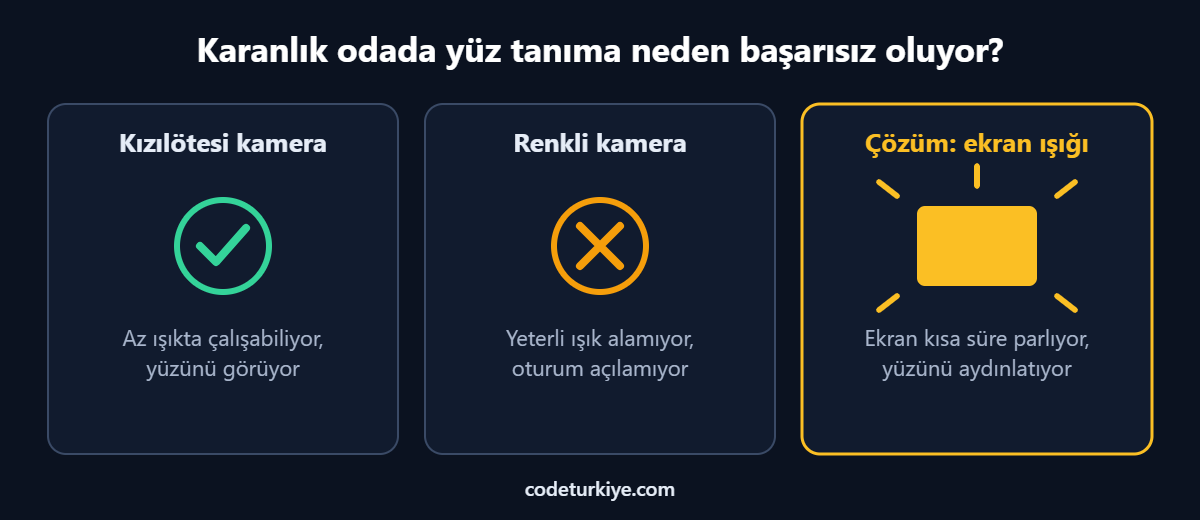
Çoğu kişi yüz tanımanın yalnızca kızılötesi kamerayla çalıştığını, o yüzden karanlıkta da sorun çıkmaması gerektiğini düşünür. Microsoft’un düşük ışıkta oturum açma sayfası ise başka bir şey söylüyor: yüz tanımanın çalışması için renkli kameranın da yeterli ışık alması gerekiyor. Kızılötesi kamera daha az ışıkla çalışabiliyor, renkli kamera çalışamıyor.
Yani karanlık odada kızılötesi kamera yüzünü görüyor, ama renkli kamera göremiyor ve oturum açma başarısız oluyor.
Microsoft’un çözümü basit bir fikre dayanıyor: ekranın kendisini ışık kaynağı olarak kullanmak. Ayar açıkken Windows, yüz tanıma denemesi sırasında ortamın fazla karanlık olduğunu algılarsa ekran parlaklığını geçici olarak artırıyor ve ekran yüzünü aydınlatıyor. Oturum açılınca ya da deneme bitince parlaklık eski düzeyine kendiliğinden dönüyor.
Az bilinen detay: Bu ayar bir süre kaldırılmıştı
Bu özellik tamamen yeni değil ve hikâyesi ayarı neden bulamayabileceğini açıklıyor. Microsoft aynı sayfada şunu yazıyor: kullanıcı geri bildirimleri üzerine ayar varsayılan olarak kapalı hâle getirildi ve özellik bir süreliğine tamamen kaldırıldı. Kasım 2026’dan itibaren yeniden sunulmaya başlandı.
Bundan üç sonuç çıkıyor:
- Ayar kendiliğinden açık gelmez. Güncellemeyi kursan bile senin açman gerekir.
- Güncellemeyi kuran herkeste hemen görünmez. Microsoft’un KB5132057 notlarında bu özellik “kademeli dağıtım” başlığı altında yer alıyor. Microsoft bunu, özelliklerin cihazlara aynı anda değil zamana yayılarak ulaşması olarak tanımlıyor.
- Ayar kapalıyken sorun sürer. Microsoft, ayar kapalıyken Windows’un parlaklığı değiştirmeyeceğini ve karanlık ortamlarda yüzle oturum açmanın başarısız olabileceğini açıkça söylüyor.
Durumunu tablodan bul
| Yaşadığın durum | Neden | Git |
|---|---|---|
| Aydınlıkta tanıyor, karanlıkta ya da loş ışıkta tanımıyor | Renkli kamera yeterli ışık alamıyor | Yöntem 1 ve 2 |
| Gözlük taktıktan, çıkardıktan ya da sakal değişince tanımıyor | Kayıtlı yüz verisi eskidi | Yöntem 3 |
| Her ışıkta, her zaman tanımıyor | Kamera ya da yüz verisi | Yöntem 3, 4 ve 5 |
| İş ya da okul bilgisayarı, özellikle karanlıkta tanımıyor | Kurumun açtığı sıkı sahtecilik koruması | Yöntem 2 ve BT yöneticin |
| Harici (USB) kamera kullanıyorum, hiç tanımıyor | Gelişmiş oturum açma güvenliği harici kamerayı desteklemiyor | Yöntem 6 |
Çözüm yöntemleri
Yöntem 1: Düşük ışık ayarını aç
Bu ayar Windows 11 25H2 ve 26H2 için yayımlanan KB5132057 güncellemesiyle geliyor. Güncelleme isteğe bağlı olduğu için önce onu kurman gerekiyor.
- Ayarlar > Windows Update > Gelişmiş seçenekler > İsteğe bağlı güncelleştirmeler yolunu izle, KB5132057’yi indirip yükle ve bilgisayarı yeniden başlat.
- Ayarlar > Hesaplar > Oturum açma seçenekleri yolunu izle.
- Yüz tanıma (Windows Hello) satırına tıklayıp genişlet.
- Yüz tanıma sırasında ekran parlaklığını otomatik ayarlama seçeneğini aç.
Ayarı açtıktan sonra odayı karartıp bilgisayarı kilitle (Windows + L) ve yeniden oturum açmayı dene. Ekranın kısa süreliğine parladığını ve yüzünü tanıdığını görmelisin.
Güncellemeyi kurdun ama bu seçenek listede yoksa bir şeyi yanlış yapmadın. Özellik kademeli dağıtıldığı için bilgisayarına henüz ulaşmamış olabilir. Birkaç gün sonra tekrar bak ve o zamana kadar Yöntem 2’yi kullan.
Yöntem 2: Ayar sende yoksa geçici çözümler
Windows 11 24H2 ya da daha eski bir sürüm kullanıyorsan, ya da ayar sana henüz gelmediyse, Microsoft’un yaptığı şeyi elle yapabilirsin. Mantık aynı: renkli kameranın yüzünü görebileceği kadar ışık sağlamak.
- Oturum açmadan önce ekran parlaklığını klavyedeki parlaklık tuşuyla artır. Kilit ekranında da bu tuş çalışır.
- Yüzüne karşıdan vuran küçük bir ışık yeterli: masa lambası ya da açık bir kapıdan gelen ışık.
- Arkandan gelen güçlü ışıktan kaçın. Yüzün gölgede kalır.
Bunlar Microsoft’un sayfasında adım olarak yazmıyor; Microsoft’un “ekranı ışık kaynağı olarak kullanma” açıklamasının elle uygulanmış hâli. Microsoft’un yazdığı resmi yedek yol ise şu: yüzle oturum açma başarısız olursa PIN ya da parmak iziyle giriş yap.
Yöntem 3: Tanımayı geliştir
Sorun yalnızca karanlıkla ilgili değilse ilk yapılacak şey bu. Microsoft’un Windows Hello sorun giderme sayfasına göre bu işlem mevcut yüz kaydının yanına bir kayıt daha ekler ve eşleşme olasılığını artırır.
- Ayarlar > Hesaplar > Oturum açma seçenekleri yolunu izle.
- Yüz tanıma (Windows Hello) altında Tanımayı geliştir‘i seç.
- Ekrandaki yönergeleri izleyerek yüzünü yeniden tarat.
Gözlük takmaya başladıysan, bıraktıysan ya da sakalın değiştiyse Microsoft yüzünü yeniden taratmanı öneriyor. Gözlük kullanıyorsan taramayı bir kez gözlüklü, bir kez gözlüksüz yapmayı dene; bu benim önerim, Microsoft’un sayfasında adım olarak geçmiyor.
Yöntem 4: Kamerayı ve ortamı kontrol et
Microsoft’un aynı sayfadaki önerileri:
- Kameranın temiz ve önünün açık olduğundan emin ol.
- Tek yönden gelen sert ya da çok parlak ışık tanımayı zorlaştırır.
- Şapka ve yüzü çerçeveleyen aksesuarlar gölge yapabilir.
- Bazı makyaj türleri tanımayı zorlaştırabilir.
Yöntem 5: Yüz verisini kaldır ve yeniden kur
Bunu en sona bırak. Microsoft, önce Tanımayı geliştir’in denenmesini öneriyor, çünkü yüz verisini kaldırıp yeniden taratınca yalnızca son tarama kalıyor; geliştirme ise kayıt ekliyor.
- Ayarlar > Hesaplar > Oturum açma seçenekleri yolunu izle.
- Yüz tanıma (Windows Hello) altında Kaldır‘ı seç.
- Ardından Ayarla‘yı seç ve yüzünü baştan tanıt.
Yöntem 6: Harici kamera kullanıyorsan
Microsoft’un harici kamera ve parmak izi okuyucu sayfasına göre Windows 11’de “gelişmiş oturum açma güvenliği” açıksa harici ya da üçüncü taraf kamerayla Windows Hello oturumu açamayabilirsin; bu güvenlik özelliği harici kamera modüllerini desteklemiyor.
- Ayarlar > Hesaplar > Oturum açma seçenekleri yolunu izle.
- Ek ayarlar bölümüne in.
- Harici kamera ya da parmak izi okuyucuyla oturum açmaya izin veren seçeneği aç.
Bu seçeneği açmak gelişmiş oturum açma güvenliğini kapatır. Dahili kameran çalışıyorsa bu ayara dokunma.
Sıkça sorulan sorular
Windows Hello kızılötesi kamera kullanmıyor mu, karanlık neden sorun olsun?
Kullanıyor, ama tek başına yetmiyor. Microsoft’a göre ekran parlaklığı, kızılötesi kamera yüzünü algılayabildiği hâlde renkli kamera yeterli ışık alamadığında artırılıyor. Yani iki kameranın da yüzünü görebilmesi gerekiyor.
Ekran her oturum açışımda parlayacak mı?
Hayır. Parlaklık yalnızca gerektiğinde, ortam fazla karanlık olduğunda artıyor ve oturum açılınca kendiliğinden eski düzeyine dönüyor.
Ayar açık ama karanlıkta yine tanımıyor, neden?
Ekranın ışığı yüzünü yeterince aydınlatmamış olabilir; ekrandan uzaksan ya da ekran küçükse bu daha olası. Bu durumda Microsoft’un önerisi PIN ya da parmak iziyle giriş yapmak. Yöntem 3’teki geliştirmeyi de dene.
İş bilgisayarımda karanlıkta hiç tanımıyor, bu normal mi?
Olabilir. Microsoft, iş ya da okul BT yöneticisi gelişmiş sahtecilik korumasını açtıysa tanımanın daha sıkı bir ölçüte göre yapıldığını ve bunun karanlık odalarda soruna yol açabildiğini belirtiyor. Bu ayarı sen değiştiremezsin, BT yöneticine danış.
Windows 10’da ya da Windows 11 24H2’de bu ayar var mı?
KB5132057 yalnızca Windows 11 25H2 ve 26H2 için yayımlandı. Daha eski sürümlerde Yöntem 2’deki geçici çözümleri kullan.
Kaynaklar
- Microsoft Destek: Low light sign-in for Windows Hello facial recognition
- Microsoft Destek: November 19, 2026 — KB5132057 (OS Builds 26300.10075 and 26200.10075) Preview
- Microsoft Destek: Windows Hello common issues and troubleshooting tips
- Microsoft Destek: Using third-party fingerprint readers and cameras with Windows Hello