
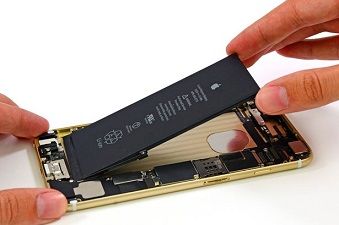
iPhone ve iPad gibi akıllı cihazlardaki kamera uygulamaları zaman zaman arızalanabilir ve kullanıcıların işlerini olumsuz yönde etkileyebilir. Bu nedenle, iPhone kullanıcıları sık sık kamera sorunlarıyla karşılaşırlar. Kameranın siyah ekran göstermesi, flaşın gecikmesi veya hiç çalışmaması, kamera uygulamasının donması veya çökmesi gibi sorunlar, kullanıcıların karşılaştığı en yaygın sorunlardan bazılarıdır.
Bu makalede, iPhone veya iPad cihazındaki kamera sorunlarını çözmek için kullanabileceğiniz basit ama etkili çözüm yöntemlerini öğreneceksiniz. Bu yöntemler, iPhone veya iPad’in hangi modelinde olursanız olun, kamera sorunlarını gidermek için kullanabileceğiniz evrensel çözümlerdir.
iPhone kamera sorunu ve çözümü
Genel olarak, kullanıcılar iPhone Kamera veya iPhone’daki Kamera Uygulaması ile ilgili aşağıdaki sorunları bildirmişlerdir.
- Kamera Siyah Ekran gösteriyor
- Kamera Flaşı gecikiyor veya Shots ile senkronize olmuyor
- Kamera Uygulaması gecikiyor gibi görünüyor
- Kamera Uygulaması sıkışmış veya donmuş
- Flaş veya HDR gibi belirli Kamera İşlevleri eksik
iPhone modeli ne olursa olsun, aşağıda verilen sorun giderme adımlarını kullanarak yukarıdaki sorunları çözebilmelisiniz.
Kamera Uygulamasını Kapatmaya Zorla
Çoğu zaman, kameranın takılı kalması veya iPhone kamerasının siyah bir ekran göstermesi sorunu genellikle Kamera uygulamasının düzgün yüklenmemesinden kaynaklanır. Bu sorunu çözmek için, Kamera uygulamasını zorla kapatıp tekrar başlatmanız gerekiyor. Bu işlem için öncelikle Ana Ekran düğmesine iki kez basmanız ve ekrandan yukarı doğru kaydırarak Kamera uygulamasını kapatmanız gerekiyor. İPhone’unuzda Ana Ekran düğmesi yoksa, Güç düğmesine basın ve ekrandan yukarı doğru kaydırarak Kamera uygulamasını kapatın.
Kameraları Değiştirin
Kamera uygulamasında aksaklık veya yavaşlık söz konusu ise, Ön Kamera veya Arka Kamera arasında geçiş yapmayı deneyin. Bu işlem için Switcher simgesine dokunun ve 10 saniye bekleyin. Sonra, kullanmak istediğiniz kameraya geri dönmek için tekrar Switcher simgesine dokunun.
Feneri AÇMA/KAPATMA
Kamera flaşı çalışmıyorsa veya çekimlerle senkronize olmuyorsa, Kamera uygulamasını kapatın ve Kontrol Merkezi’ni açın. El feneri simgesine dokunun ve bir süre bekleyin. Kontrol Merkezi’ni tekrar açın ve El feneri’ni kapatmak için El feneri simgesine dokunun.
iPhone’u Yeniden Başlatın
Bazen sorun, sıkışmış uygulamalardan ve Kamera uygulamasının düzgün çalışmasına müdahale eden işlemlerden kaynaklanır. Sorunu çözmek için Ayarlar’a gidin, Genel’e dokunun ve aşağı kaydırın. “Kapat” seçeneğine dokunun ve Kaydırmadan Gücü KAPAT ekranını getirin. iPhone’u KAPATMAK için Kaydırıcıyı kullanın. iPhone’un tamamen kapanmasını bekleyin, ardından 30 saniye bekleyin ve iPhone’u yeniden başlatın. Kameranın şimdi çalışıp çalışmadığına bakın.
VoiceOver’ı KAPATIN
iPhone veya iPad’inizde VoiceOver özelliği etkinleştirilmişse, Kamera Uygulamasının düzgün çalışmasına müdahale edebilir. Bu durumda, VoiceOver özelliğini devre dışı bırakarak sorunu çözebilirsiniz.
- Ayarlar uygulamasını açın.
- Erişilebilirlik seçeneğine dokunun.
- VoiceOver seçeneğine dokunun.
- VoiceOver anahtarını kapalı konumuna getirin.
VoiceOver özelliği artık kapalı olduğundan, Kamera Uygulaması düzgün çalışması gerekiyor.
Güncellemeleri Yükleyin
iPhone veya iPad’inizdeki Kamera sorununun nedeni eski bir yazılım sürümü olabilir. Cihazınızın en son yazılım sürümüne güncellenmesi, sorunu çözebilir.
- Ayarlar uygulamasını açın.
- Genel seçeneğine dokunun.
- Yazılım Güncelleme seçeneğine dokunun.
- Eğer bir güncelleme mevcutsa, İndir ve Yükle seçeneğine dokunun ve talimatları izleyin.
Güncelleme işlemi tamamlandıktan sonra, Kamera Uygulamasını açın ve sorunun hala devam edip etmediğini kontrol edin.
Tüm Ayarları Sıfırla
Eğer yukarıdaki yöntemler sorunu çözmediyse, cihazınızın Tüm Ayarlarını Sıfırlayarak sorunu çözebilirsiniz. Bu işlem, cihazdaki tüm ayarları fabrika ayarlarına geri döndürecektir. Ancak, bu işlem cihazınızdaki verileri silmez, yalnızca ayarları sıfırlar.
- Ayarlar uygulamasını açın.
- Genel seçeneğine dokunun.
- Sıfırla seçeneğine dokunun.
- Tüm Ayarları Sıfırla seçeneğine dokunun.
Cihazınızdaki ayarlar sıfırlanacak ve cihazınız yeniden başlatılacaktır. Yeniden başlatma işlemi tamamlandıktan sonra, WiFi ağına yeniden bağlanmak için WiFi ağı parolanızı girmeniz gerekecektir. Ancak, tüm ayarlar fabrika ayarlarına geri döneceği için, önceden kaydettiğiniz tüm özel ayarları yeniden yapmanız gerekebilir.
Umarız bu yöntemlerden biri, iPhone veya iPad’inizdeki Kamera sorununu çözmenize yardımcı olur.