
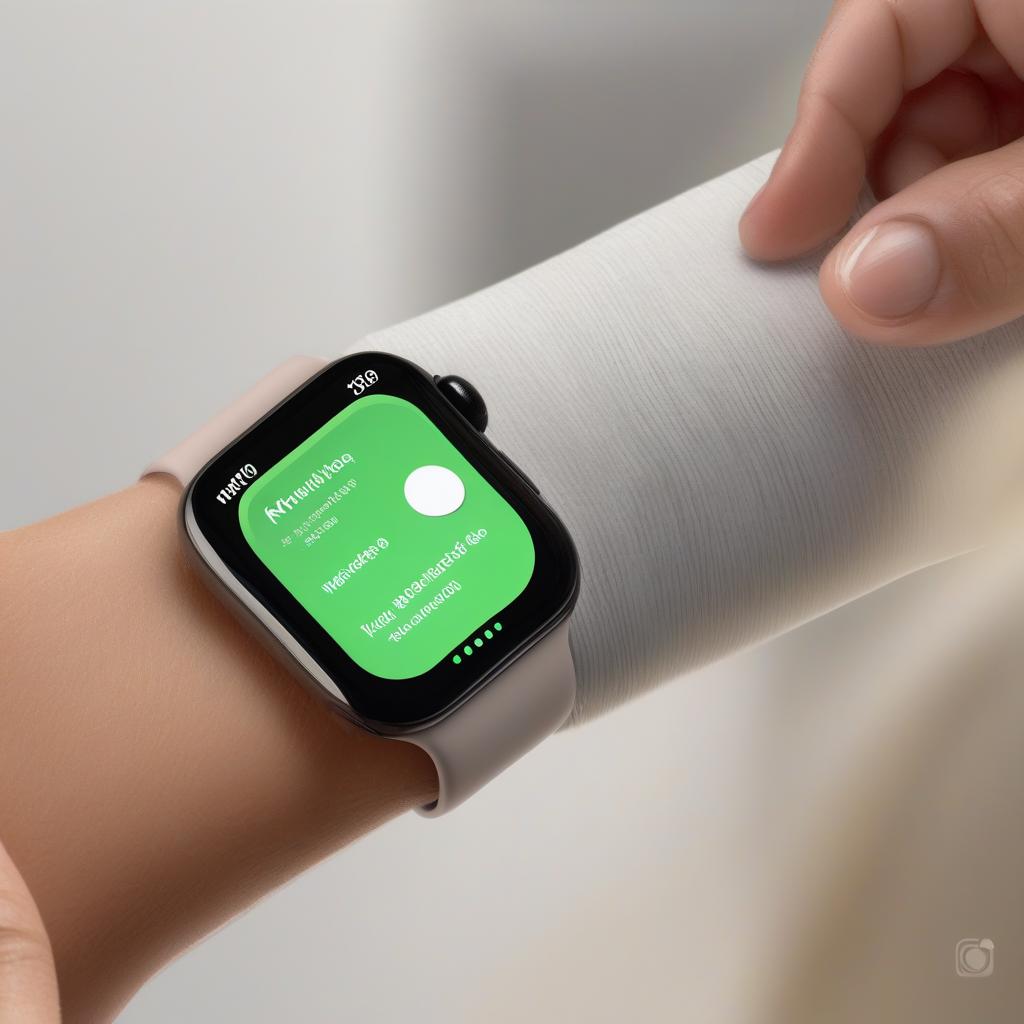
Apple Watch’unuz iPhone ile mükemmel uyum sağlarken bazen WhatsApp bildirimleri saat ekranınıza düşmeyebilir. Peki, bu sorun neden olur ve nasıl düzeltilir?
Bu makalede, WhatsApp bildirimlerinin Apple Watch’a gelmemesi sorununu en kapsamlı çözümlerle düzelteceğiz!
🚨 Apple Watch WhatsApp Bildirimleri Neden Gelmez?
WhatsApp bildirimlerinin Apple Watch’a düşmemesinin en yaygın nedenleri şunlardır:
🔴 WhatsApp Bildirimleri Kapalı Olabilir → iPhone veya Apple Watch’ta bildirimler devre dışı bırakılmış olabilir.
🔴 Bluetooth veya Wi-Fi Bağlantısı Kesilmiş Olabilir → iPhone ile Apple Watch düzgün eşleşmezse bildirimler gelmez.
🔴 Apple Watch Rahatsız Etme Modunda Olabilir → Bildirimleri engelleyen bir ayar açık olabilir.
🔴 iOS veya watchOS Uyumsuzluğu → Güncelleme hataları nedeniyle WhatsApp bildirimleri kesilebilir.
🔴 Arka Planda Çalışan Uygulamalar Bildirimleri Engelleyebilir → Gereksiz uygulamalar nedeniyle WhatsApp bildirimleri alınmayabilir.
📌 Şimdi, Apple Watch WhatsApp bildirim sorununu çözmek için tüm yöntemleri adım adım inceleyelim!
📍 Apple Watch WhatsApp Bildirimlerini Geri Getirme Yöntemleri
Aşağıdaki adımları sırasıyla uygulayarak, Apple Watch WhatsApp bildirimlerini kalıcı olarak düzeltebilirsiniz.
1️⃣ iPhone ve Apple Watch’un Bağlantısını Yenileyin
Apple Watch’un iPhone ile bağlantısı kesildiyse, WhatsApp bildirimleri saatinize ulaşmaz.
💡 Nasıl Kontrol Edilir?
- iPhone’unuzda Ayarlar > Bluetooth sekmesine gidin.
- Apple Watch’un bağlı olup olmadığını kontrol edin.
- Bağlı değilse, Bluetooth’u kapatıp açın ve tekrar bağlanmayı deneyin.
- Wi-Fi bağlantınızın aktif olup olmadığını kontrol edin.
📌 Bağlantıyı yeniledikten sonra WhatsApp bildirimlerini test edin!
2️⃣ WhatsApp Bildirim Ayarlarını Kontrol Edin
Eğer WhatsApp’ın bildirim ayarları yanlış yapılandırılmışsa, Apple Watch’a hiçbir bildirim gitmez.
🔍 Nasıl Yapılır?
- iPhone’da Ayarlar > Bildirimler sekmesine gidin.
- WhatsApp’ı bulun ve Bildirimler’i açın.
- “Kilidi Açıkken Bildirimler” ve “Önizlemeleri Göster” seçeneklerini aktif hale getirin.
📌 Bu ayarı açtıktan sonra WhatsApp bildirimlerini test edin.
3️⃣ Apple Watch Bildirim Ayarlarını Kontrol Edin
Eğer Apple Watch’un bildirim ayarlarında WhatsApp kapalıysa, bildirimleri alamazsınız.
🔍 Nasıl Yapılır?
- iPhone’da Watch uygulamasını açın.
- Bildirimler sekmesine gidin.
- WhatsApp’ı bulun ve “Bildirimleri Aç” seçeneğini aktif hale getirin.
📌 Bu işlemi tamamladıktan sonra bildirimleri test edin!
4️⃣ Rahatsız Etme veya Uyku Modunu Kapatın
📌 Eğer Apple Watch veya iPhone’da Rahatsız Etme modu açıksa, WhatsApp bildirimleri sessize alınır.
🔍 Nasıl Yapılır?
- Apple Watch’ta yukarı kaydırarak Denetim Merkezi’ni açın.
- Ay Ay şeklindeki Rahatsız Etme simgesini bulun.
- Eğer açıksa, kapatın.
📌 Bu işlemi yaptıktan sonra WhatsApp’tan bir test mesajı atın.
🛠 Codeturkiye Özel Yöntemler
1️⃣ WhatsApp’ı Yeniden Yükleyin ve Senkronize Edin
📌 Eğer WhatsApp uygulaması bozulduysa, Apple Watch’a bildirim gönderemez.
🔍 Nasıl Yapılır?
- iPhone’da WhatsApp uygulamasını silin.
- Telefonu yeniden başlatın ve WhatsApp’ı tekrar yükleyin.
- Apple Watch ile eşleştirmeyi yenileyin.
📌 Bu işlem, WhatsApp’ın bildirim hatalarını sıfırlayacaktır.
2️⃣ Apple Watch’u Yeniden Başlatın (Soft Reset)
📌 Apple Watch’ta yazılımsal bir hata bildirimlerin kesilmesine neden olabilir.
💡 Nasıl Yapılır?
- Apple Watch’un yan düğmesine ve Digital Crown’a aynı anda basılı tutun.
- Apple logosu görünene kadar bekleyin (yaklaşık 10 saniye).
- Saat yeniden başladığında WhatsApp mesajlarını test edin.
📌 Bu adım, sistemdeki küçük hataları düzeltebilir.
3️⃣ Apple Watch ve iPhone’u Güncelleyin
📌 Eski bir watchOS veya iOS sürümü, bildirim sisteminde hata oluşturabilir.
🔍 Nasıl Yapılır?
- iPhone’da Ayarlar > Genel > Yazılım Güncelleme yolunu takip edin.
- Eğer güncelleme varsa, iOS’u en son sürüme güncelleyin.
- Aynı işlemi Apple Watch için Watch uygulaması üzerinden yapın.
📌 Güncelleme sonrası WhatsApp bildirimlerini tekrar test edin.
📢 Sonuç: Apple Watch WhatsApp Bildirimlerini Nasıl Geri Getirirsiniz?
🎯 Özet Çözümler:
✅ iPhone ve Apple Watch bağlantısını yenileyin.
✅ WhatsApp ve Apple Watch bildirim ayarlarını kontrol edin.
✅ Rahatsız Etme ve Sessiz modlarını kapatın.
✅ WhatsApp’ı yeniden yükleyip eşleştirin.
✅ Apple Watch ve iPhone’u güncelleyin.
📢 Bu rehber faydalı oldu mu? Yorumlarda düşüncelerinizi paylaşın! 🚀