
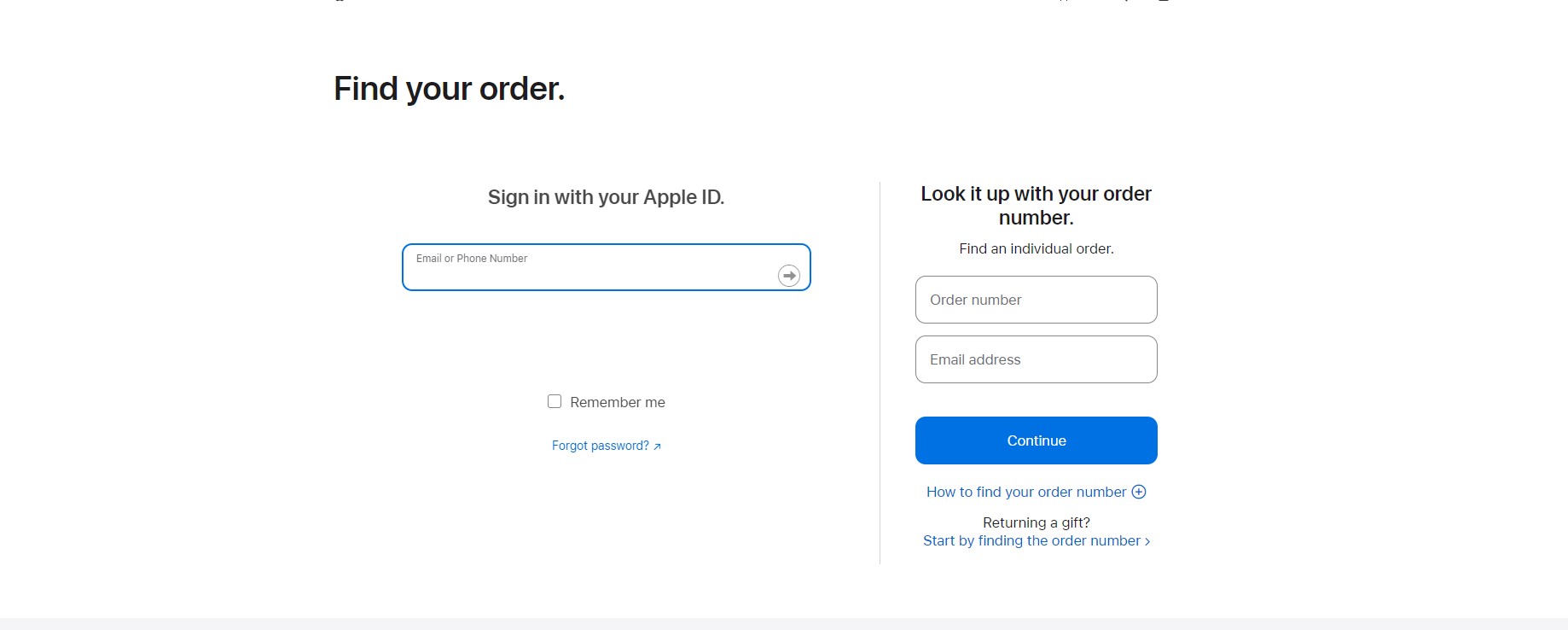
Apple Kimliği sunucusuna bağlanırken yaşadığınız hata mesajını çözmek için hazırladığımız rehberde, internet bağlantınızı kontrol etmekten önemsiz dosyaları temizlemeye kadar birçok yöntemi adım adım açıklıyoruz. Bu rehber, MacBook’unuzda Apple Kimliği ile ilgili bağlantı sorunlarını hızlı ve etkili bir şekilde çözmenize yardımcı olacaktır.
Apple Kimliği Sunucusu Nedir?
Apple Kimliği sunucusu, Apple ID’nize giriş yaptığınızda kimliğinizi doğrulayan uzak bir hizmettir. Bu sunucu, kullanıcı adınızı kontrol eder, giriş yaptığınız cihazı tanımlar ve gerekirse güvenilir bir cihaza iki faktörlü kimlik doğrulama kodu veya telefonunuza SMS yoluyla doğrulama kodu gönderir. Apple Kimliği sunucusu, kimliğinizin ve cihazınızın doğrulanmasını sağlayarak Apple ekosistemine güvenli bir şekilde erişim sağlamanızı mümkün kılar.
“Apple ID Sunucusuna Bağlanırken Bir Hata Oluştu” Ne Anlama Geliyor?
Bu mesaj, cihazınızın Apple ID sunucusuna bağlanamadığını gösterir. Bu durum genellikle internet bağlantısı, tarih ve saat ayarları, yazılım sorunları veya Apple sunucuları ya da Apple Kimliği kimlik bilgilerinizle ilgili bir sorun nedeniyle meydana gelir. Bu hatayı çözmek için aşağıdaki adımları izleyebilirsiniz.
‘Apple ID Sunucusuna Bağlanırken Bir Hata Oluştu’ Sorununu Düzeltme Adımları
1. İnternet Bağlantınızı Kontrol Edin
En belirgin nedenler bazen doğru olanlardır. Bu nedenle, başka bir şey yapmadan önce internet bağlantınızın iyi olduğundan emin olun. Üç olası hata noktası vardır: geniş bant yönlendiricinizin İSS’nize bağlantısı, Wi-Fi ağınız ve Mac’inizin Wi-Fi’si. Hepsinin çalışıp çalışmadığını kontrol edin.
2. Apple’ın Sunucularını Kontrol Edin
İnternet bağlantınız düzgün çalışıyorsa bir sonraki adım Apple’ın sunucularını kontrol etmektir. Bunu, Apple’ın durum sayfasını ziyaret ederek yapabilirsiniz. ‘Apple Kimliği’ni arayın. Yanında yeşil ışık varsa düzgün çalışıyor demektir. Kırmızı veya sarı ışık yanıyorsa bir sorun var demektir. O zaman yapabileceğin tek şey düzelmesini beklemek.
3. Mac’inizi Yeniden Başlatın
Mac’inizi yeniden başlatmak geçici dosyaları temizler ve bellekte yer açar. Mac’inizle ilgili bir sorun yaşadığınızda ilk adımlardan biri olarak bunu yapmalısınız. Yeniden başlatıldıktan sonra, Apple ID sunucu hatasını aldığınızda yapmaya çalıştığınız şeyi tekrar deneyin.
4. Önemsiz Dosyaları Temizleyin
Apple Kimliği sunucusuyla bağlantınızdaki sorunların olası nedenlerinden biri Mac’inizdeki gereksiz dosyalardır. Bu dosyalar arasında eski önbellek dosyaları, silinmesi gereken ancak asla silinmemiş geçici dosyalar, artık Mac’inizde olmayan uygulamalara ait ayar dosyaları ve kullanmadığınız dillere ait dil dosyaları bulunur. Bu dosyaları temizlemek, Mac’inizin performansını artırabilir ve bağlantı sorunlarını çözebilir. İşte bunu yapmanın iki yöntemi:
Manuel Temizleme
Önemsiz dosyaları manuel olarak temizlemek zaman alıcı olabilir, ancak bazı temel adımları izleyerek bunu kendiniz yapabilirsiniz:
- Önbellekleri Temizleyin:
- Finder’ı açın ve “Git” menüsüne tıklayın.
- “Klasöre Git” seçeneğine tıklayın ve
~/Library/Cachesyazın. - Bu klasördeki dosyaları seçin ve çöp kutusuna taşıyın.
- Geçici Dosyaları Silin:
- Terminal uygulamasını açın.
cd /private/var/folderskomutunu girin ve Enter’a basın.sudo rm -rf *komutunu girerek geçici dosyaları silin. (Dikkat: Bu komut, önemli sistem dosyalarını silebileceği için dikkatli kullanılmalıdır.)
- Eski Ayar Dosyalarını Kaldırın:
- Finder’ı açın ve “Git” menüsüne tıklayın.
- “Klasöre Git” seçeneğine tıklayın ve
~/Library/Preferencesyazın. - Kullanmadığınız uygulamalara ait dosyaları seçin ve çöp kutusuna taşıyın.
- Dil Dosyalarını Kaldırın:
- Finder’ı açın ve “Uygulamalar” klasörüne gidin.
- Bir uygulamaya sağ tıklayın ve “Paket İçeriğini Göster” seçeneğine tıklayın.
Contents/Resourcesklasörüne gidin ve kullanmadığınız dil dosyalarını silin.
5. Tarih ve Saati Kontrol Edin
Mac’inizin saatindeki tarih ve saat, Apple ID sunucularındakilerden farklıysa bu bir soruna neden olabilir ve bağlantıyı reddedebilirler. Mac’te tarih ve saati nasıl kontrol edeceğiniz aşağıda açıklanmıştır:
- Apple menüsünü tıklayın ve Sistem Ayarları’nı seçin.
- Genel > Tarih ve Saat’e gidin.
- Saatin otomatik olarak ayarlandığından ve sunucunun time.apple.com olduğundan emin olun.
6. macOS’u Güncelleyin
Apple ID sunucusuna bağlanırken oluşan hatanın, macOS’ta yakın zamanda yapılan bir güncellemeyle düzeltilen bir hata olması mümkündür. Çözüm, bir güncelleme olup olmadığını kontrol etmek ve varsa onu yüklemektir:
- Sistem Ayarları’nı açın ve Genel > Yazılım Güncelleme’ye gidin.
- Güncelleme olup olmadığını kontrol etmesini bekleyin.
- Mevcut bir tane varsa, yüklemek için ekrandaki talimatları izleyin.
7. VPN’yi Devre Dışı Bırakın
İnternete bağlanmak için bir VPN kullanıyorsanız, VPN’nin onu engellemesi ihtimaline karşı onu kapatıp Apple ID’ye yeniden bağlanmayı denemeniz faydalı olacaktır. VPN bağlantısını nasıl keseceğiniz, nasıl kurulduğuna bağlı olacaktır:
- Üçüncü taraf bir VPN kullanıyorsanız bunu kullanarak bağlantıyı kesin.
- Değilse, Sistem Ayarları > VPN’ye gidin ve oradan kapatın.
8. Üçüncü Taraf Güvenlik Yazılımını Kapatın
Tehditleri veya üçüncü taraf güvenlik duvarını otomatik olarak denetleyen bir kötü amaçlı yazılımdan koruma aracı kullanıyorsanız, bunları geçici olarak devre dışı bırakmayı deneyin ve sorunun devam edip etmediğini kontrol edin. Güvenlik duvarı veya kötü amaçlı yazılım önleme yazılımının Apple’ın Apple ID sunucularına olan bağlantıları engellemesi mümkündür. Bu araçlar devre dışı bırakıldığında bağlanabildiğinizi fark ederseniz, sorunu çözecek bir güncelleme olup olmadığını kontrol edin. Değilse, teknik destek ekibinizle veya yazılımı sağlayan şirketteki teknik destekle konuşun ve onlardan yardım isteyin.
9. Apple Kimliğinizden Çıkış Yapın ve Tekrar Giriş Yapın
Bu, cihazı kapatıp tekrar açmaya eşdeğerdir:
- Sistem Ayarlarına gidin ve adınıza tıklayın.
- Pencerenin en altına gidin ve Oturumu Kapat’ı tıklayın.
- Oturumunuzu kapattıktan sonra tekrar oturum açmak için Oturum aç’ı tıklayın.
10. Şifrenizi Değiştirin
Apple Kimliği sunucusuna bağlanırken hâlâ hata alıyorsanız Apple Kimliği parolanızı değiştirmeyi deneyin:
- Sistem Ayarları’nı açın, Apple Kimliğinize tıklayın ve Oturum Açma ve Güvenlik’i seçin.
- Daha sonra Parolayı Değiştir’i tıklayın. Yeni bir şifre oluşturmak için ekrandaki talimatları izleyin.
11. Farklı Bir Cihazdan Oturum Açın
Şu ana kadar hiçbir şey işe yaramadıysa farklı bir cihaz kullanarak oturum açmayı denemelisiniz. Bu başka bir Mac, PC, iPad veya iPhone olabilir. Cihazda Apple Kimliğinizden çıkış yapmanız ve ardından önceki adımda oluşturduğunuz yeni şifreyi kullanarak tekrar giriş yapmanız gerekecektir.
Sonuç
Apple Kimliğinizi doğrulamak, Mac’inizi kullanmanın çok önemli bir parçasıdır çünkü yapmanız gerekenlerin çoğu Apple çevrimiçi hizmetlerini içerir. “MacBook’um neden Apple ID sunucusuna bağlanırken bir hata oluştuğunu söylüyor?” sorusu sinir bozucu olabilir, ancak çözümü çok da zor değildir. Sorunun nedenini bulmak ve düzeltmek için yukarıdaki adımları izleyin.