
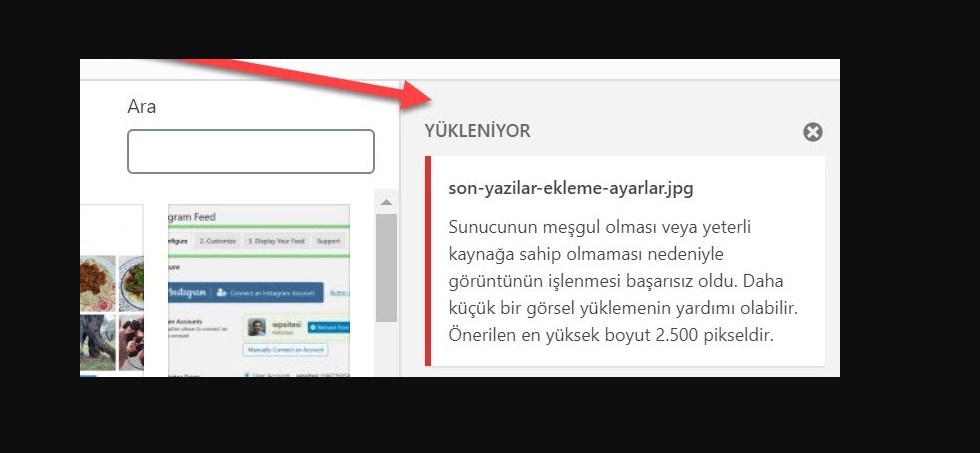
Sunucu Görüntüyü İşleyemiyor” Hatası: WordPress’te Bu Sorunu Nasıl Çözeriz?
WordPress üzerinde çalışırken, “Sunucu görüntüyü işleyemiyor. Sunucu meşgulse veya görevi tamamlamak için yeterli kaynağa sahip değilse bu durum gerçekleşebilir. Daha küçük bir görsel yüklemek yardımcı olabilir. Önerilen maksimum boyut 2560 pikseldir.” şeklinde bir hata mesajıyla karşılaşabilirsiniz. Bu hata genellikle sunucunuzun yüklenen görüntüyü işlemek için yeterli kaynaklara sahip olmamasından kaynaklanır. Peki, bu sorunu nasıl çözebiliriz?
Sunucu Görüntüyü İşleyemiyor Hızlı Çözüm Önerisi
WordPress ve diğer birçok web platformu, dosya adlarında özel karakterler (örneğin, soru işareti, yüzde işareti, kısa çizgi, ünlem işareti vb.) kullanıldığında sorunlar yaşayabilir. Bu özel karakterler, URL’lerde ve kodlamada özel anlamlara sahip olabilir ve bu da beklenmedik hatalara neden olabilir.
Bu durumu çözmek için, yüklemeye çalıştığınız dosyanın adını kontrol edin ve özel karakterleri kaldırın. Dosya adlarında sadece harf, rakam, tire (-) veya alt çizgi (_) kullanmanız önerilir. Dosya adını değiştirdikten sonra dosyayı yeniden yüklemeyi deneyin. Bu, “Sunucu görüntüyü işleyemiyor” hatasını çözmelidir.
Örneğin, “görsel%20örnek.jpg” adlı bir dosyanız varsa, bu dosyanın adını “gorsel_ornek.jpg” olarak değiştirebilirsiniz. Bu, WordPress’in dosyayı doğru bir şekilde işlemesini sağlar ve dosya yükleme hatasını çözer.
Özetle, WordPress’te bir dosya yükleme hatasıyla karşılaştığınızda, dosya boyutunu, PHP bellek limitini ve dosya adındaki özel karakterleri kontrol edin. Bu basit çözümler, çoğu WordPress dosya yükleme hatasını çözmelidir.
Görsel Boyutunu Azaltın
Bu hata mesajı, yüklemeye çalıştığınız görüntünün boyutunun çok büyük olduğunu gösterir. WordPress, önerilen maksimum boyutun 2560 piksel olduğunu belirtir. Bu nedenle, yüklemeye çalıştığınız görüntünün boyutunu azaltmayı deneyin.
Bir görüntü düzenleme yazılımı kullanarak yüksek çözünürlüklü bir görüntüyü düşük çözünürlüklü bir sürümüne dönüştürebilirsiniz. Adobe Photoshop, GIMP veya online araçlar gibi birçok seçenek mevcuttur.
PHP Bellek Limitini Artırın
Eğer daha küçük bir görüntü yüklemeye rağmen hala hata alıyorsanız, sorun PHP bellek limitiyle ilgili olabilir. WordPress, sunucunuzda belirli bir miktarda PHP belleği kullanabilir ve bu limit yetersiz olduğunda, belirli işlemler tamamlanamaz.
Bu durumu çözmek için, WordPress’in PHP bellek limitini artırabilirsiniz. Bu işlem genellikle wp-config.php dosyasına define('WP_MEMORY_LIMIT', '256M'); satırını ekleyerek gerçekleştirilir. Ancak, bu işlemi yapmadan önce, web hosting sağlayıcınızla görüşmeniz önerilir. Bazı hosting sağlayıcıları, bu tür değişiklikleri kendi yönetim panelinden yapmanıza izin verirken, bazıları ise bu tür değişiklikleri yapmanıza izin vermez.
Sonuç
WordPress’te “Sunucu görüntüyü işleyemiyor” hatasıyla karşılaştığınızda, genellikle sorun sunucunuzun yeterli kaynaklara sahip olmamasıdır. Bu sorunu çözmek için, görüntü boyutunu azaltmayı veya WordPress’in PHP bellek limitini artırmayı deneyin. Bu adımlar, WordPress web siten