
Ekran görüntüsü, PC veya Mac ekranınızda görünen pencerelerin ve simgelerin anında resmini çekmenizi sağlar. Daha sonra görüntüyü başkalarıyla paylaşabilir veya kendi kayıtlarınız için kaydedebilirsiniz. Örneğin, bir sorunu gidermeye çalışıyorsanız veya etkileyici bir oyun içi galibiyeti sergilemek istiyorsanız bunu yapmak isteyebilirsiniz.
Bir Mac kullanıcısıysanız, saniyeler içinde özel ekran görüntüsü oluşturmanıza ve kaydetmenize olanak tanıyan yerleşik seçeneklerle ekran görüntüsü almak kolaydır. Mac’te nasıl ekran görüntüsü alacağınızı öğrenmek istiyorsanız, bu adım adım kılavuzu takip edebilirsiniz.
1. Mac’te Ekran Görüntüsü Nasıl Alınır?
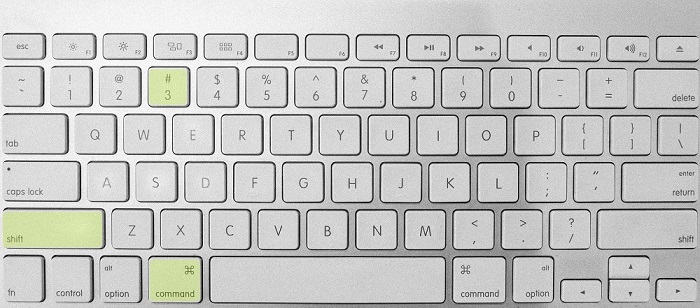
Mac’te tam ekran ekran görüntüsü almanın en hızlı yolu bir klavye komutu kullanmaktır.
Örneğin, klavyenizde Shift + Command + 3 tuşlarına basarak tam ekran görüntünüzün (çalışan tüm uygulamalar, Dock, menü çubuğu ve daha fazlası dahil) ekran görüntüsünü alabilirsiniz.
macOS, masaüstünüzün ekran görüntüsünü otomatik olarak PNG dosyası olarak kaydeder. Resmin, çekildiği saat ve tarihi içeren bir dosya adı olacaktır (örn. Ekran Görüntüsü 2022-01-25, 21.33.18.png ).
Kaydedildikten sonra, bu görüntüyü masaüstünden veya Finder’ı kullanarak açabilir veya düzenleyebilirsiniz.
2. Özel Ekran Görüntüsü Alanı Seçme
Aldığınız ekran görüntüsünü özelleştirmek istiyorsanız, ekran görüntüsünde yakalanan alanı değiştirebilirsiniz.
Bunu yapmak için klavyenizde Shift + Command + 4 tuşlarına basın. Fare imleciniz değişecektir; daha sonra ekran görüntüsünü almak istediğiniz alanı seçmek için bunu kullanabilirsiniz.
Ekran görüntüsü almak istediğiniz alanı seçmek için farenizi veya izleme dörtgeninizi kullanın. İmleci bıraktığınızda, ekran görüntüsü masaüstünüzdeki normal yere kaydedilecektir.
3. Ekran Görüntüsü Açılır Menü Çubuğunu kullanın
Mac’te ekran görüntüsü almanın bir başka kolay yöntemi de ekran görüntüleri açılır menü çubuğunu kullanmaktır. Bu, Shift + Command + 5 klavye kombinasyonuna bastığınızda ekranınızın altında görünür. Belirli MacBook’larda dokunmatik çubukta ekran görüntüsü simgesini seçerseniz de görünür.
Açılır pencereyi etkinleştirdikten sonra, ekran görüntüsünün nasıl görünmesini istediğinizi belirlemek için çeşitli seçenekler göreceksiniz. bunlar, tüm ekranı, görünür bir pencereyi yakalama veya farenizi veya izleme dörtgeninizi kullanarak bir alan seçmeyi içerir.
Bunu yapmak için çubuktaki seçeneklerden birini seçin ve ardından ekran görüntüsüne uygun şekilde basın veya sürükleyin. Örneğin, görünür bir pencereyi yakalamayı seçerseniz, Seçilen Pencereyi Yakala seçeneğini belirleyin, ardından farenizi kullanarak pencereyi seçin.
Bu alanı ekrandaki eylemlerinizi ekran kayıtları olarak yakalamak için de kullanabilirsiniz. Bu kayıtlar masaüstünüze video olarak kaydedilir, ancak bu şekilde yapılan ekran kayıtlarında dahili ses bulunmaz.
Ekran görüntüsü veya ekran kaydınızı bırakmak isterseniz , menü çubuğunun sol tarafında bulunan iptal (X) simgesine basabilirsiniz.
Mac’te Ekran Görüntülerinin Kaydedildiği Yer Nasıl Değiştirilir
Varsayılan olarak, macOS ekran görüntülerinizi otomatik olarak masaüstünüze kaydeder. Ancak ekran görüntülerinizin kaydedildiği yeri değiştirmek istiyorsanız, bunu ekran görüntüsü açılır menü çubuğunu kullanarak yapabilirsiniz.
Önce çubuğu yüklemek için Shift + Command + 5 tuşlarına basın. Ekranınızın altında çubuk göründüğünde, Seçenekler öğesini seçin.
En üstte, ekran görüntülerinizi (örn. Belgeler) kaydetmek için önceden ayarlanmış başka bir konum seçin veya kendi konumunuzu seçmek için Diğer Konum’u seçin. Diğer Konum’a basarsanız , açılır Finder penceresini kullanarak ekran görüntüleriniz için yeni bir klasör seçmeniz gerekir.