
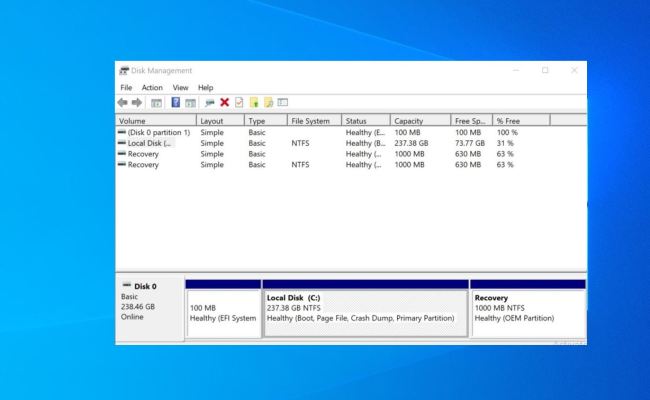
Windows 10’da Biçimlendirmeden Sürücüyü Bölme Sürücü bölümleri, sürücü bölümlenmemiş veya ayrılmamış haldeyken, genellikle yeniden biçimlendirme veya işletim sisteminin yeni kurulumu sırasında bölünür. Ancak, biçimlendirme, C: sürücüsünü veya başka bir sürücüyü birden çok bölüme ayırmak için gerekli bir koşul değildir. Sürücüyü biçimlendirmeden Windows 10’daki yerleşik Disk Yönetimi aracını kullanarak sürücüyü kolayca iki veya daha fazla bölüme ayırabilirsiniz.
Makale açıklaması : Windows 10‘da C: sürücüsünü (veya diğer sürücüleri) veri biçimlendirmeden veya kaybetmeden bölmek mi istiyorsunuz? Windows 10’da sürücüyü hızlı bir şekilde nasıl böleceğiniz aşağıda açıklanmıştır.
Disk Yönetimi kullanılarak Windows 10’da sürücü nasıl bölünür
Öyleyse yapacağımız şey, temelde ayırmak istediğiniz sürücünün kullanılmayan (boş) disk alanını küçültmek ve ayrılmamış alan yapmak ve ardından küçültülmüş ayrılmamış alanda yeni bir bölüm oluşturmaktır.
Bunu mümkün kılan ana özellik, Disk Yönetimi aracındaki ” Birimi küçült ” özelliğidir. Ancak, küçültme birimi özelliği yalnızca NTFS bölümünü küçültmeyi destekler. Bölmek istediğiniz sabit disk sürücüsünün dosya sistemi FAT32 ise, önce NTFS’ye dönüştürmeden veya yeniden biçimlendirmeden sürücüdeki birimi küçültemezsiniz.
Disk Yönetimi’ni kullanarak Windows 10’da sürücüyü bölmek için aşağıdaki adımları izleyin (ekran görüntüleriyle birlikte).
1. Windows 10 arama çubuğu aracılığıyla Disk Yönetimi’ni arayın ve açın. Alternatif olarak, Win + R tuşlarına basın, “diskmgmt.msc” yazın ve Tamam’ı tıklayın.
2. Bölmek istediğiniz sürücüye sağ tıklayın, ardından “ Birimi Küçült ” öğesini seçin. Sürücünün boyutuna bağlı olarak, aletin küçülmesi için mevcut alanı hesaplaması biraz zaman alabilir.
3. Küçültülecek alan miktarını (MB cinsinden) – sürücüden ayırmak istediğiniz boş alan miktarını girin. Ardından, Küçülte tıklayın. Sürücünün boyutuna ve daraltılacak alan miktarına bağlı olarak küçülme işlemi biraz zaman alabilir.
4. Küçültme işlemi tamamlandıktan sonra, daraltılmış alan ” ayrılmamış alana ” dönüşecektir. Ayrılmamış alanda bir bölüm oluşturmak için, ayrılmamış alana sağ tıklayın ve ” Yeni Basit Birim ” i seçin.
5. Yeni Basit Birim Sihirbazı penceresinde İleri’ye tıklayın. Sonraki ekranda, yeni birim olarak oluşturmak istediğiniz birim boyutunu belirtin ve ardından İleri’ye tıklayın.
Not : Ayrılmamış alandan birden çok bölüm oluşturmak istiyorsanız, disk alanını istediğiniz kadar parçaya bölün ve ayrılmamış alanı birden çok bölüme ayırmak için “yeni basit birim” oluşturma işlemini (4. adımdan itibaren) tekrarlayın. Örneğin, ayrılmamış alan 2 TB boyutundaysa ve bundan iki eşdeğer boyutlu bölüm oluşturmak istiyorsanız, oluşturduğunuz her yeni basit birim için birim boyutu olarak 1 TB girin.
6. Yeni sürücü bölümü için bir sürücü harfi atayın ve ardından İleri’ye tıklayın.
7. Verileri bu yeni bölümde depolamak için önce biçimlendirmeniz gerekir. ” Bu birimi aşağıdaki ayarlarla biçimlendir ” seçeneğini seçin, sürücü için bir dosya sistemi seçin ( en çok NTFS önerilir) ve sürücü için bir ad (birim etiketi) verin. Hızlı biçimlendirme işlemi isteğe bağlıdır. Devam etmek için İleri’yi tıklayın.
8. Sonraki ekranda, seçtiğiniz ayarlarla onaylayın. Daha fazla değişiklik yapmanız gerekirse Geri’yi tıklayın. Ayarları tamamladıktan sonra, biçimlendirme ve bölüm oluşturma işlemlerine başlamak için Bitir’i tıklayın.
Biçimlendirme işlemi, yeni oluşturulan bölümün boyutuna bağlı olarak biraz zaman alabilir.
Bittiğinde, yeni oluşturulan sürücüyü ” Bu PC ” gezgini penceresinde görebilmeniz gerekir. Artık sürücüyü normalde yaptığınız gibi kullanabilirsiniz.