
Windows 10, Android Cihazı Tanımıyor Android cihazınızı bağlamanız gerekmesinin nedenleri değişebilir. Belki bazı dosyaları aktarmanız gerekiyor, ancak herhangi bir nedenle Windows 10 bilgisayarınızın Android cihazınızı tanımaması çok sinir bozucu olabilir.
İyi haber şu ki, bu soruna çeşitli olası çözümler var. Kötü haber, sonunda işe yarayan yönteme rastlayana kadar daha çok bir deneme yanılma süreci olmasıdır. Aşağıdaki tekniklerin anlaşılması kolay ve yeni başlayanlar için mükemmel olduğundan, çok fazla teknoloji meraklısı değilseniz endişelenmeyin
USB Hata Ayıklamayı Aç
Belki de yapmanız gereken tek şey, bilgisayarınızın Android cihazınızı algılayabilmesi için USB hata ayıklamasını etkinleştirmektir. Etkin olduğundan emin olmak için ” Ayarlar “> ” Telefon hakkında “> ” Geliştirici seçenekleri ” ne gitmeniz gerekir.
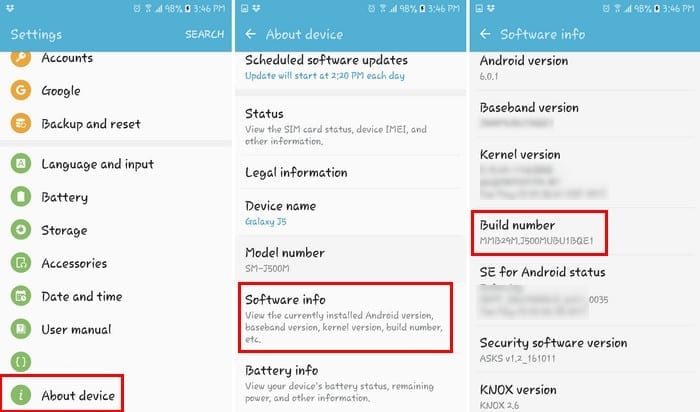
Geliştirici seçeneklerini göremiyor musunuz? Bu durumda, ” Ayarlar “> ” Cihaz hakkında “> ” Yazılım bilgisi ” ne gitmeniz ve ” Yapı numarası ” na yaklaşık yedi kez dokunmanız gerekir. Geri düğmesine basın ve şimdi doğrudan Cihaz Hakkında hakkında geliştirici seçeneklerini görmelisiniz.

Geliştirici seçeneklerini etkinleştirdikten sonra, bu seçeneğe gidin ve USB hata ayıklama kutusuna dokunun. Şimdi, bilgisayarınızın Android cihazınızı tanıyıp tanımayacağına bakın.
Farklı Bir USB Kablosu Deneyin
Sahip olduğunuz kablo o kadar eski olmasa bile, farklı bir USB kablosu denemek yine de iyi bir fikirdir. Sahip olduğunuz kablo, yalnızca dosya aktarımı için birine ihtiyacınız olduğunda şarj etmek için olabilir.
Kablo hasar görmüş olabilir ve fabrikadan bu şekilde gelmiş olabilir. Ucuz taklit kablolardan kaçınmak ve telefonunuzla aynı markadan orijinal kabloları tercih etmek de iyi bir fikirdir.
USB Bağlantı Ayarlarını Kontrol Edin
Android cihazınızı bir medya cihazı (MTP) olarak ayarlamadıysanız, bilgisayarınız onu tanımayacaktır. Bu ayarı birçok Android cihazda cihazınızın ” Ayarlar “> ” Geliştirici seçenekleri ” ne gidip ” USB yapılandırması ” na gidip üzerine dokunarak değiştirebilirsiniz.

Çeşitli seçeneklerle yeni bir pencere açılacaktır. Dosyaları aktarmak istiyorsanız, en iyi seçeneğiniz MTP (Medya Aktarım Protokolü) seçeneğini seçmektir. Telefonun ayarlarını kapatın ve bilgisayarınızın telefonunuzu şimdi tanıyıp tanımayacağına bakın.
Media Feature Pack Yüklü mü?
MTP protokolü WMP (Windows Media Player) ile ilgili olduğundan, işlerin çalışması için bu sonuncusuna ihtiyacınız olacak. KN ve N sürümleri gibi bazı sürümler buna sahip değildir ve bu, bilgisayarınızın neden Android cihazınızı tanımadığını açıklayabilir.
Bu sürümlere sahipseniz, Windows 10 için her iki sürüm için de Media Feature Pack’i indirin. Bunları indirmek için aklınızda bir site olabilir, ancak değilse, her zaman Microsoft’un resmi sitesine gidebilirsiniz.
USB Bağlantı Noktaları
Android cihazınızı başka bir bilgisayara bağlamayı denediniz mi? Hatalı bir USB bağlantı noktasıyla uğraşıyor olabilirsiniz ve bu durumda, bir donanım sorunuyla uğraştığınız için hiçbir yöntem işe yaramayacaktır. Ancak, başka bir bilgisayarı denemeden önce, başka bir USB bağlantı noktasının çalışıp çalışmadığına bakın. Belki sadece bir USB bağlantı noktasıdır ve hepsi değil.
Ayrıca, telefonun USB bağlantı noktasında herhangi bir şeyin sıkışmadığından emin olun. Bazen tiftik veya yapışkan bir şey bağlantı noktasına sıkışabilir ve doğru şekilde bağlanmamasına neden olabilir. Portu hafif bir fırça veya tahta kürdan ile temizlemeyi deneyebilirsiniz.

Sürücüler
Ayrıca, Aygıt Yöneticisi’nde ” Denetim Masası “> ” Donanım ve Ses “> ” Aygıt Yöneticisi ” ne giderek Android ile ilgili tüm referansları kontrol edin. ” Diğer Cihazlar ” veya ” Taşınabilir Cihazlar ” altında ” MTP veya” Bilinmeyen Cihaz ” olarak algılanabilir. Sağ tıklayıp ” Kaldır ” ı seçmeyi deneyin. Cihaz kaldırıldıktan sonra, ” Başlat “> ” Yeniden Başlat ” seçeneğine giderek Windows’u yeniden başlatmayı deneyin.

Temel olası düzeltmelerle başlamak ve ardından daha karmaşık çözümlere geçmek her zaman en iyisidir. Umarım yukarıdaki yöntemlerden biri sorununuzu çözmüştür ve şimdi yapmanız gereken her şeyi yapabilirsiniz.