
Bir güncelleme hizmeti kapatıldığı için kurulumu tamamlayamadık Windows Update, Windows’un gizlilik ve güvenlik, Windows sürümleri ve çok daha fazlasıyla ilgili güncellemeleri kontrol etmesini sağlayan bir özelliktir. Sisteminizin çoğu zaman hatasız kalmasını sağlayacağı için Windows’un Windows güncellemelerini otomatik olarak indirmesine ve yüklemesine izin vermek iyi bir uygulamadır. Bazen kullanıcılar, güvenlik ve yürütme açısından çok önemli olan uygulama / güvenlik güncellemelerini almak üzere sistem Windows’larını devre dışı bırakan “Bir güncelleme hizmeti kapatıldığı için kurulumu tamamlayamadık” şeklinde bir hatayla karşılaşabilirler.
Windows Update Hatasına Ne Sebep Olur?
Kullanıcının geri bildirimlerini ve teknik yetkilileri detaylı bir şekilde inceledikten sonra bu sorunun nedenlerini listeledik. Bu sorun, aşağıdaki nedenlerden herhangi biri nedeniyle ortaya çıkabilir:
- Saat ve Tarih: Yanlış tarih ve saat, nihayetinde bu hataya neden olan güvenlik yaması sürümlerini kontrol etmek için Windows’u devre dışı bırakır.
- Program Kayıtları: Bozuk program kayıtları, Windows Update hatasının ortaya çıkabileceği sistem dosyalarını değiştirir. Bu, bu hatayla ilgili olağan bir sorun olarak bildirilmiştir.
- Virüs / Kötü Amaçlı Yazılım: Virüslerin büyük olasılıkla sistem dosyalarını bozması ve Windows Güncelleme Hizmeti’ni bozmuş olma olasılığı çok yüksektir. Bu sorun ara sıra ortaya çıkar ve sonuçta elimizdeki bu gibi sorunlara neden olur.
- Çeşitli: Yakın zamanda yüklenen herhangi bir uygulama, ayar, vb. Bu güncelleme hatasının arkasındaki neden olabilir. Bu tür kök sorunların genel olarak izlenmesi zordur.
Sorunla ilgili kapsamlı bir araştırma yaptık ve çevrimiçi toplulukta olumlu geri bildirimlerle bildirilen çalışma çözümlerini listeledik.
1.Çözüm: Windows Update Hizmetlerini Yeniden Başlatın
Kullanıcılar, Windows Update Services’ı yeniden başlatmanın bu sorunu çözmelerine yardımcı olduğunu, çünkü Windows Update Services’ı yeniden başlatmanın, kullanıcı veya bazı uygulamalar tarafından sisteme yapılan istenmeyen yapılandırmaları geri alacağını bildirdi. Bu nedenle, Windows Update Services’ı yeniden başlatmak için aşağıdaki adımları izleyin.
- Çalıştır iletişim kutusunu açmak için klavyenizde Windows + R tuşlarına birlikte basın.
- Kutuya services.msc yazın ve devam etmek için Tamam’ı tıklayın. Bu, genellikle bilgisayar açıldığında otomatik olarak başlayan Windows Hizmetlerini açacaktır.
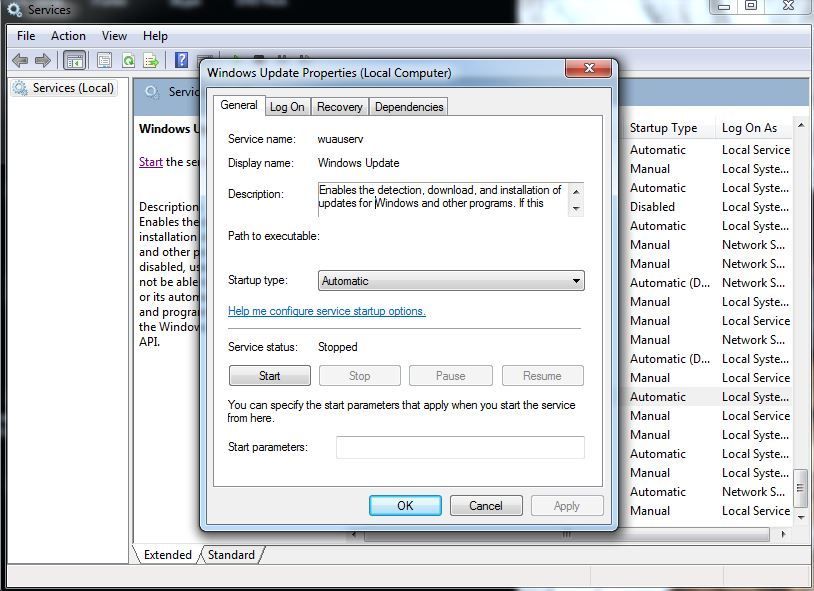
- Hizmetler penceresinde, Windows Update hizmetini bulmak için aşağı kaydırın. Bu hizmet, Windows 10 güncellemelerinin gözden geçirilmesinden, indirilmesinden ve yüklenmesinden sorumludur.
- Üzerine sağ tıklayın ve Özellikleri seçin. Bu, özellikler penceresini açacaktır.
- Başlangıç türünü Otomatik olarak değiştirin, Başlat> Uygula> Tamam’ı tıklayın. Bu, bilgisayarınızdaki Windows’un güncellemelerini otomatik olarak başlatmasını sağlar (artık kullanıcı iznine bağlı değildir).
- Bilgisayarınızı yeniden başlatın ve sorunun çözülüp çözülmediğini kontrol etmek için Windows Update’i tekrar çalıştırın. Sorun devam ediyorsa, bir sonraki çözüme geçin.
2.Çözüm: Üçüncü Taraf Antivirüs Yazılımını Kaldırın
Bu hata, Windows güncelleme kurulumunu engelleyebileceği için üçüncü taraf virüsten koruma yazılımından kaynaklanıyor olabilir. Çevrimiçi birçok kullanıcı için durum böyleydi, bu nedenle sizin de olabilir. Bu nedenle, bu hatayı düzeltmek için, aşağıda verilen adımları izleyerek üçüncü taraf virüsten koruma yazılımını kaldırın.
- Başlat’a tıklayın, Denetim Masası’nı arayın ve açın.
- Programlar bölümünün altında Program kaldır’ı seçin.
- Üçüncü taraf virüsten koruma yazılımını bulun, üzerine sağ tıklayın ve Kaldır’ı seçin. Windows üçüncü taraf virüsten koruma yazılımını tamamen kaldırana kadar bir süre bekleyin.
- Bilgisayarınızı yeniden başlatın ve Windows Güncellemelerini tekrar çalıştırın.
Not: Windows Güncellemeleri başarıyla yüklendikten sonra, isterseniz bilgisayarınızı korumak için virüsten koruma yazılımını tekrar yükleyebilirsiniz. Lisanslı herhangi bir üçüncü taraf anti virüsünüz yoksa, önerimiz Microsoft Windows Defender’a bağlı kalmak ancak güncellemelerin otomatik olarak ayarlandığından emin olmak olacaktır. (eski güvenlik yamaları bilgisayarınızı büyük risk altında tutar)