
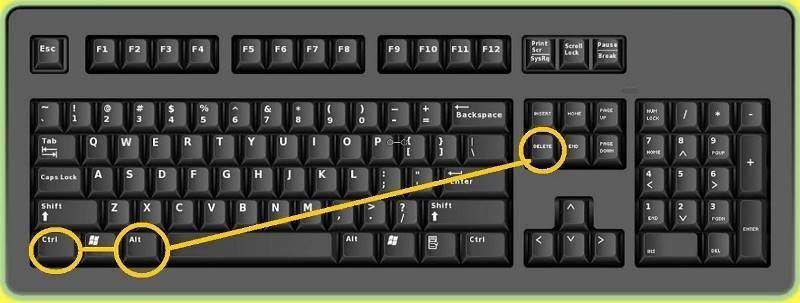
Windows 10’da Ctrl + Alt + Del Ekranından Seçenekler Nasıl Kaldırılır Çoğu kullanıcı, genellikle bir işlevi kesmek için kullanılan Ctrl + Alt + Del klavye komutunun farkındadır. Bu klavye kombinasyonu, kullanıldığı bağlama bağlıdır. Windows 10’da bu klavye kombinasyonuna bastığınızda, listelenen farklı seçeneklere sahip bir ekran gösterecektir. Kullanıcılar Ctrl + Alt + Del tuşlarına basarak kilitleyebilir, kullanıcı değiştirebilir, oturumu kapatabilir, şifre değiştirebilir ve seçeneklerden görev yöneticisini açabilir.Bu makalede, Ctrl + Alt seçeneklerinden herhangi birini kaldırabileceğiniz yöntemleri göstereceğiz.
Ctrl + Alt + Del’den Seçenekleri Kaldırma
Windows’ta Denetim Masası veya Ayarlar uygulamasından bazı ayarların değiştirilmesi mümkün değildir. Ancak, Yerel Grup İlkesi Düzenleyicisi ve Kayıt Defteri Düzenleyicisi bunu yapılandırmak için kullanılabilir. Ctrl + Alt + Del ekranından kaldırılabilecek dört seçenek vardır. Aşağıdaki yöntemde ayarların adlarından her seçeneği kaldırma hakkında fikir edinebilirsiniz.
Ancak, seçeneklerden herhangi birinin Ctrl + Alt + Del ekranından kaldırılması, çoğu yerde de devre dışı bırakılır. Kullanıcılar, kısa yol tuşları veya diğer yöntemlerle kaldırılan seçeneğe erişemez. Yalnızca kullanmayacağınız seçeneği kaldırdığınızdan emin olun.
Yöntem 1: Yerel Grup İlkesi Düzenleyicisi aracılığıyla Seçenekleri Kaldırma
Yerel Grup İlkesi Düzenleyicisi, bilgisayar hesaplarının ve kullanıcı hesaplarının çalışma ortamını kontrol etmek için kullanılır. Bir yönetici, birden çok kullanıcı için farklı ilke ayarlarını değiştirmek için Yerel Grup İlkesi Düzenleyicisini kullanabilir. Her ilke ayarı, o ilke ayarının işlevi ve amacı hakkında bilgi sağlar.
Windows Home Edition kullanıyorsanız, bu yöntemi atlayın ve Kayıt Defteri Düzenleyicisi yöntemini deneyin.
Ancak, sisteminizde Yerel Grup İlkesi Düzenleyiciniz varsa, aşağıdaki kılavuzu izleyin.
1. Windows tuşunu basılı tutun ve Çalıştır iletişim kutusunu açmak için R tuşuna basın. Ardından ” gpedit.msc ” yazın ve Yerel Grup İlkesi Düzenleyicisini açmak için Enter tuşuna basın.
Not: UAC (Kullanıcı Hesabı Kontrolü) istemi görünürse, Evet seçeneğini seçin.
2. Yerel Grup İlkesi Düzenleyicisi penceresinde, aşağıdaki yola gidin.
Kullanıcı Yapılandırması \ Yönetim Şablonları \ Sistem \ Ctrl + Alt + Del Seçenekleri
Not: Devre dışı bırakabileceğiniz dört farklı seçenek vardır.
3. Parola değiştir seçeneğini kaldırmak için “Parolayı Değiştir” ayarına çift tıklayın. Başka bir pencere açacak, geçişi Yapılandırılmamış’tan Etkin’e değiştiriniz. Son olarak, değişiklikleri kaydetmek için Uygula / Tamam’a tıklayın.
4. Bilgisayar kilidi seçeneğini kaldırmak istiyorsanız, “Bilgisayarı Kilitlemeyi Kaldır” ilke ayarına çift tıklayın. Yeni bir pencere açılacaktır, geçişi Yapılandırılmamış’tan Etkin’e değiştirin. Ardından değişiklikleri kaydetmek için Uygula ve Tamam düğmesine tıklayın.
5. Görev Yöneticisi seçeneği Ctrl + Alt + Del listesinden kaldırmak için, “Görev Yöneticisini Kaldır” ayarına çift tıklayın. Bu gelen durumlu düğmeyi değiştirilebilir yeni bir pencere açılacak yapılandırma için Etkin Değil. Değişiklikleri kaydetmek için, Uygula / Tamam düğmelerine tıklayın.
6. Oturumu Kapat seçeneğini kaldırmak için, “Oturumu Kapatmayı Kaldır” ilke ayarına çift tıklayın. Şimdi geçiş seçeneğini Yapılandırılmamış’tan Etkinleştir’e değiştirin. Değişiklikleri kaydetmek için Uygula / Tamam düğmesine tıklayın.
7. Ayarlardan herhangi birinin etkinleştirilmesi bu seçeneği kaldıracaktır. Yeniden etkinleştirmek için, ayar geçişini Yapılandırılmamış veya Devre Dışı Bırakıldı olarak değiştirmeniz yeterlidir.
Yöntem 2: Seçenekleri Kayıt Defteri Düzenleyicisi aracılığıyla Kaldırma
Seçenekleri Ctrl + Alt + Del ekranından kaldırmanın başka bir yolu da Kayıt Defteri Düzenleyicisini kullanmaktır. Bu aynı zamanda Windows Home Edition işletim sistemi kullanıcıları için tek yöntemdir. Ancak, Yerel Grup İlkesi Düzenleyicisi yöntemini kullanan kullanıcılar için, Kayıt Defteri Düzenleyicisi değeri bu belirli ayar için otomatik olarak güncellenir. Grup İlkesi Düzenleyicisinin aksine, kullanıcıların eksik anahtarı ve değeri oluşturması gerekir.
Aşağıdaki adımlarda, dört seçeneğin tümü için değerler ekledik. Ancak, hepsini değil, yalnızca kaldırmak istediklerinizi seçebilirsiniz.
Not: Değer verisi 1 değeri etkinleştirir ve değer verisi 0 değeri devre dışı bırakır.
1. Çalıştır iletişim kutusunu açmak için Windows + R tuşlarına birlikte basın. Ardından iletişim kutusuna “regedit” yazın ve Kayıt Defteri Düzenleyicisini açmak için Enter tuşuna basın. UAC (Kullanıcı Hesabı Denetimi) istemi için Evet seçeneğini seçin.
2. Kayıt Defteri Düzenleyicisi penceresinde aşağıdaki anahtara gidin.
HKEY_CURRENT_USER \ Yazılım \ Microsoft \ Windows \ CurrentVersion \ Policies \ System
3. Sistem anahtarı eksikse, Politikalar anahtarına sağ tıklayıp Yeni> Anahtar’ı seçerek oluşturun. Anahtarı “Sistem” olarak adlandırın.
4. Parola değiştir seçeneğini kaldırmak için, Sistem anahtarını seçin, sağ bölmeye sağ tıklayın ve Yeni> DWORD (32-bit) Değeri’ni seçin. Yeni değeri “Parolayı Değiştirmeyi Devre Dışı Bırak” olarak adlandırın.
5. DisableChangePassword değerine çift tıklayın ve parola değiştir seçeneğini kaldırmak için değer verilerini 1 olarak değiştirin.
6. Kilit seçeneğini kaldırmak istiyorsanız, sağ bölmenin boş alanına sağ tıklayın ve Yeni> DWORD (32-bit) Değeri’ni seçin. Bu değeri “DisableLockWorkstation” olarak adlandırın.
7. DisableLockWorkstation değerini çift tıklayarak açın ve ardından değer verilerini 1 olarak değiştirin. Bu, kilit seçeneğini ekrandan kaldıracaktır.
8. Görev Yöneticisi seçeneğini sistemden kaldırmak için, sağ bölmeye sağ tıklayın ve Yeni> DWORD (32-bit Değeri) öğesini seçin. Yeni oluşturulan değeri “DisableTaskMgr” olarak adlandırın.
9. DisableTaskMgr değerini açmak için çift tıklayın. Şimdi değer verilerini 1 olarak değiştirin. Bu, Görev Yöneticisini kaldıracaktır.
10. Oturumu Kapat seçeneği için, Politikalar altındaki Explorer anahtarına gidin.
HKEY_CURRENT_USER \ Yazılım \ Microsoft \ Windows \ CurrentVersion \ Policies \ Explorer
11. Explorer anahtarı eksikse, Politikalar anahtarına sağ tıklayıp Yeni> Anahtar’ı seçerek basitçe oluşturun. Explorer anahtarında, sağ tıklayıp Yeni> DWORD (32-bit) Değeri’ni seçerek yeni bir değer oluşturun. Değeri “NoLogoff” olarak adlandırın.
12. NoLogoff değerine çift tıklayın ve değer verilerini 1 olarak ayarlayın. Bu, Oturumu Kapat seçeneğini kaldıracaktır.
13. Yukarıdaki ayarlardan herhangi birini ayarladıktan sonra, değişiklikleri uygulamak için bilgisayarı yeniden başlattığınızdan emin olun. Herhangi bir değeri geri devre dışı bırakmak için, değer verilerini 0 olarak değiştirin veya değeri kaldırın.