
BSOD ‘ Geçersiz İşlem Ekleme Denemesi ‘ genellikle Windows’ta güncelleştirme nedeniyle oluşur. Ayrıca, RAM’iniz gibi hatalı donanım bileşenleri nedeniyle de oluşabilir. Bazı durumlarda, sorunun nedeni hatalı bir sürücü de vardı.
Burada, her çözümü farklı bir duruma göre kategorilerimiz var. Açıklamayı okuduğunuzdan ve çözümleri buna göre takip edebilirsiniz.
1.Çözüm: Gelişmiş Kurtarma Ortamında Güncelleştirmenin Önyükleme yoluyla Kaldırılması
Genellikle, BSOD göründükten sonra, cihaz yeniden başlatılır ve normal şekilde çalışır. Ancak, bazen bir döngü içinde sıkışabilir. Mavi ekran görünmeye devam ediyor ve cihaz yeniden başlıyor. Böyle bir durumda çözüm, Gelişmiş Kurtarma Modunda önyükleme yapmak ve yakın zamanda yüklenen güncellemeleri kaldırmaktır. Bir güncellemenin tartışılan BSOD’ye neden olduğu birkaç durum vardır.
- Aygıtı yeniden başlatın ve Windows yüklenmeye başladığında (dönen noktalar belirir), Güç düğmesini 5-10 saniye basılı tutun. Yukarıdaki adımı 2-3 kez tekrarlayın.
- Aygıt otomatik olarak gelişmiş kurtarma modunda önyükleme yapar.
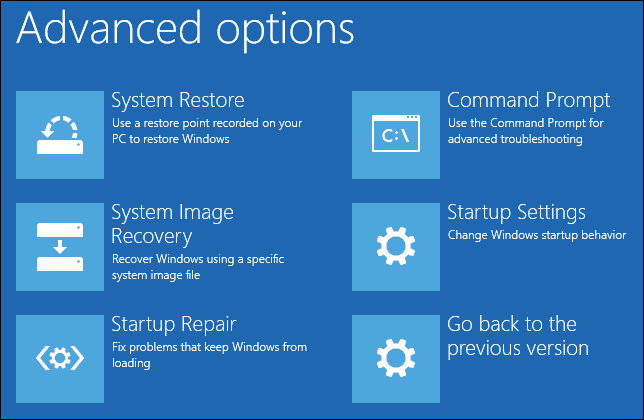
- Giderileceği ve ardından Gelişmiş Seçenekleri tıklayın.
- Şimdi, önceki sürüme geri dön’ü seçin.
- İşletim sisteminizi geri aldıktan sonra, bilgisayarınızı tamamen yeniden başlatın ve sorunun çözülüp çözülmediğini kontrol edin.
Çözüm 2: Temiz Önyüklemede Başlatma
Kullanıcıların bilgisayarlarını her açtıklarında BSOD tarafından karşılanmadığı durumlar vardır. Bunun yerine, kullanım sırasında davranış rastgele. Buradaki BSOD, işletim sistemiyle çakışan bir uygulama veya hizmetten kaynaklanıyor olabilir. Hangi uygulamanın / hizmetin soruna neden olduğunu teşhis etmek için, bilgisayarınızı Temiz Önyükleme durumunda ön yükleriz.
Temiz Önyükleme durumunda, tüm üçüncü taraf uygulamaları ve hizmetleri varsayılan olarak devre dışıdır. Sorunlu bir uygulama / hizmet varsa, devre dışı bırakılır ve ardından soruna neden olan birini tek tek teşhis edebilirsiniz.
- Windows+R tuşuna basın ve msconfig yazın ve sonuçlardan Sistem Yapılandırmasını seçin.
- Sistem Yapılandırmasının Hizmetler sekmesini seçin, ardından Tüm Microsoft hizmetlerini gizle’yi seçin ve Tümünü devre dışı bırak’ı tıklayın.
- Başlangıç sekmesi Sistem Yapılandırma seçeneğini Açık Görev Yöneticisi gidin.
- Görev Yöneticisinden Başlangıç altında, her başlangıç öğesi için öğeyi seçin ve ardından uygulamanın altındaki Devre Dışı Bırak’ı seçin.
- Görev Yöneticisini kapatın.
- Sistem Yapılandırmasının Başlangıç sekmesine geri dönün , ekranın altındaki Tamam düğmesine tıklayın. Bilgisayar yeniden başlatıldığında, temiz bir önyükleme ortamında olacaktır.
- Artık hizmetleri gruplar halinde etkinleştirebilir ve BSOD’nin tekrar oluşup oluşmadığını görebilirsiniz. Böyle olduğunda, hangisinin sorunlara neden olduğunu belirleyebilir ve uygulamayı kaldırabilir veya hizmeti buna göre devre dışı bırakabilirsiniz.
Sorun gidermeyi çalıştırmak için, Microsoft’un resmi destek sayfasında burada belirtilen adımları izleyin.
Çözüm 3: RAM’i kontrol edin
Yukarıda belirtildiği gibi, BSOD hatasına bir donanım hatası da neden olabilir. Ancak, mavi ekran göründükten sonra normale döndükten sonra bilgisayar kendi kendine yeniden başlatılır. Ancak, durum böyle değilse, RAM’i kontrol edebiliriz. RAM gevşek olabilir veya tamamen değiştirilmesi gerekebilir. Birden fazla RAM modülünüz varsa, düzgün çalışıp çalışmadığını kontrol etmek için ayrı ayrı çıkarmayı düşünün. Ayrıca, bu konuda uzman değilseniz, yerel bir teknoloji mağazasını ziyaret etmeniz önerilir.