
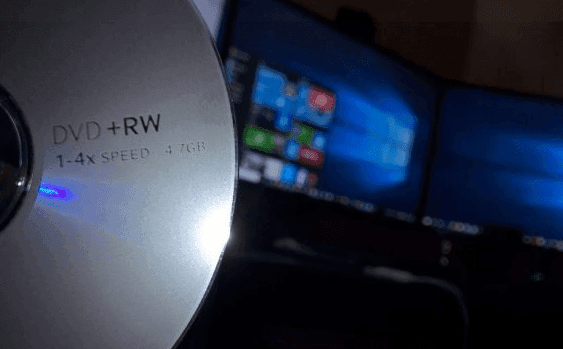
Windows 10 için Ücretsiz Video Oynatıcı Windows 10, Windows Media Center’ı desteklemez ve bu nedenle yeni Windows 10’u yükledikten sonra birçok kullanıcı DVD’lerin nasıl oynatılacağını merak etmeye başladı. Microsoft artık yeni bir DVD oynatma seçeneği sunuyor. Ancak kullanıcıların Windows 10 DVD Oynatıcısı için 15 $ ödemesi gerekmektedir.
Bu ücreti ödemek istemiyorsanız, Windows 10 için bazı ücretsiz DVD Oynatıcı var.
Bu medya oynatıcıları kullanarak Windows 10’da DVD oynatabilirsiniz ve bunlar daha iyi bir alternatiftir.
DivX Player, oldukça yüksek kaliteli bir medya oynatıcı olarak tanıtılır ve en iyi bilinen seçenekler arasındadır. Oynatıcı, diğer çeşitli kaynaklardan gelen içerikle birlikte bir GoPro kamera ile çalışır.
Media Player videoları yeniden boyutlandırmak için birkaç basit yöntem sunar. Çoğu tipik medya oynatıcı Blu-ray ISO dosyalarını, Blu-ray disk ve Blu-ray klasörünü oynatamaz. Örneğin, geleneksel Windows Media Player FLV dosyalarını oynatmayacaktır.
UFUSoftWindows Blu-ray Oynatıcısı sizin için en uygun çözüm olacaktır. İdeal 4K video oynatıcısının ne olduğunu anlamak istiyorsanız, doğru yere geldiniz.
Windows 10 için Ücretsiz DVD Oynatıcı
Hatta videonun belirli bileşenlerini yakınlaştırabilirsiniz. Blu-ray video, mükemmel video kalitesi ve olağanüstü kapasitesi ile bilinir ve dünyadaki video hayranları tarafından tercih edilir. Zaman zaman ideal video bir video değildir.
Ağır bir video, toplam sayfa ağırlığında tekrar yol açacaktır. Bunun yerine, videoda büyük miktarda hareket içeriyorsa, eşdeğer kalite için gerekli bit hızı artar.
Uygun üçüncü taraf yazılımına veya eklentilerine sahip olmadığınız sürece bazı videolar tarayıcınızda oynatılmıyor. Kaynak videonuz ideal olarak daha yüksek bir çözünürlük olmalıdır.
1. Windows Media Player
Daha önce de belirttiğimiz gibi, bunun için 15 $ ödemek zorundasınız. Buradan indirebilirsiniz.
- https://www.microsoft.com/hi-in/store/p/windows-dvd-player/9nblggh2j19w

2. PowerDVD 17
PowerDVD 17, VLC oynatıcıdan sonraki en iyi Windows 10 medya oynatıcısıdır. Filmlerinizi ve fotoğraflarınızı düzenleyebilir. Ayrıca, tüm önemli medya türlerini destekler.
3. GOM Player
GOM Player, birden çok formatta alt yazıları destekler ve ayrıca oynatma hızı kontrolü gibi gelişmiş özelliklere sahip 360 VR videoları destekler.
4. VLC Player
VLC oynatıcı, ayrı video codec bileşenlerini indirip yüklemeye gerek kalmadan tüm farklı video dosyası türlerine dikkat etme kapasitesinin gözdesi. Kopyalanan sese uymak için VLC ortam yürütücüsünü veya farklı bir yürütücüyü kullanabilirsiniz.
VLC Media Player, neredeyse tüm video meraklıları için harika bir araçtır. Blu-ray oynatmaya ek olarak, çevrim içi video ve ses akışı için varsayılan araç olarak kullanılabilir.
Analiz VLC Media Player son derece çok iyi bir düzene ve arayüze sahiptir, ancak kullanıcının oynatıcıyı kullanmayı zor bulacağı şekilde tasarlanmış birkaç iletişim kutusu vardır.
Sonlandırılmamış DVD’lere sahip olmaktan kurtulmak için muhtemelen yazılım gerekir. Bir Ubuntu Linux kullanıcısı olarak, apt-get kullanarak yazılım yüklemeye alışırsınız. Yazılımı nereye yüklemekle ilgilendiğiniz sorulacaktır. Yazılım dosyayı dönüştürmeye başlayacaktır.
Ücretli yazılım satın almak her zaman gerekli değildir, gerçekte, ücretli yazılımlar için en iyi yedek olan pencereler için sunulan bazı ücretsiz yazılımlar vardır. Kısacası, sadece PC için bir Blu-ray oynatıcı yazılımı değil, aynı zamanda tüm video veya ses dosyalarınızı oynatacak kadar güçlüdür.
Windows 10 için Free DVD Player ve Windows 10’da DVD nasıl izleneceği ile ilgili bu makaleyi okuduğunuz için teşekkür ederiz .