
Close Menu
Codeturkiye.com
  • Genel
  • Windows
  • Android
  • İphone
  • Mobil
  • İnternet
  • İOS
  • Oyunlar
  • Bilgisayar
  • Yazılım
  • iletisim
teset

Android donma kesin çözüm

03/05/2026

Mavi ekran hatası kesin çözüm rehberi

30/04/2026

Bellek bütünlüğü sürücü hatası kesin çözüm rehberi

29/04/2026

WhatsApp web bağlanmıyor kesin çözüm rehberi

29/04/2026
Facebook X (Twitter) Instagram
Codeturkiye.com
Abone ol
  • Genel
  • Windows
  • Android
  • İphone
  • Mobil
  • İnternet
  • İOS
  • Oyunlar
  • Bilgisayar
  • Yazılım
  • iletisim
Codeturkiye.com
Home»Windows»Windows 10 Yazıcı Kullanılamıyor sorunu
Windows

Windows 10 Yazıcı Kullanılamıyor sorunu

By BESIR KURT29/05/2020Düzenleme:15/03/2022Yorum yapılmamış2 Dakika Okuma
Facebook Twitter Pinterest LinkedIn Tumblr WhatsApp VKontakte Email
Paylas.
Facebook Twitter LinkedIn Pinterest Email

Windows 10 Yazıcı Kullanılamıyor sorunu Bilgisayarınıza belge yazdırırken Yazıcının kullanılamadığını fark ederseniz, Windows 10’da bu sorunu çözmek için aşağıdaki adımları bulacaksınız.

Windows 10 Belge Yazdırırken Yazıcı Kullanılamıyor

Tipik bir durumda, kullanıcı bir Word Belgesi veya PDF Dosyası yazdırmaya çalışır ve bilgisayara bağlı Yazıcının yazıcılar listesinde bulunmadığını tespit eder.

Kullanıcı Kontrol Panelini açtığında, Yazıcı ya Belirtilmemiş olarak listelenir ya da Yazıcılar ve Aygıtlar Ekranında hiç kullanılamaz.

Çoğu durumda, bu sorun Yazıcıyı manuel olarak yükleyerek giderilebilir. Bu yardımcı olmazsa, aşağıdaki diğer sorun giderme adımlarını izleyin.

1. Windows 10’da Yerel Yazıcı Ekleme

Yazıcının bilgisayara bağlı olduğundan, AÇIK olduğundan emin olun ve Yazıcı Eklemek için aşağıdaki adımları izleyin.

1. Bilgisayarınızda Ayarlar’ı açın ve Cihazlar’a tıklayın.

2. Bir sonraki ekranda, sol bölmedeki Yazıcılar ve Tarayıcılar’a tıklayın. Sağ bölmede, Yazıcı veya Tarayıcı Ekle  seçeneğine tıklayın.
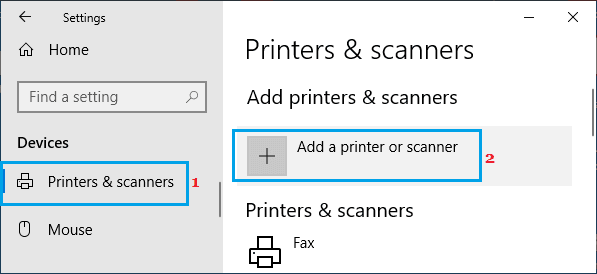
Windows'ta Yazıcı Seçeneği Ekle

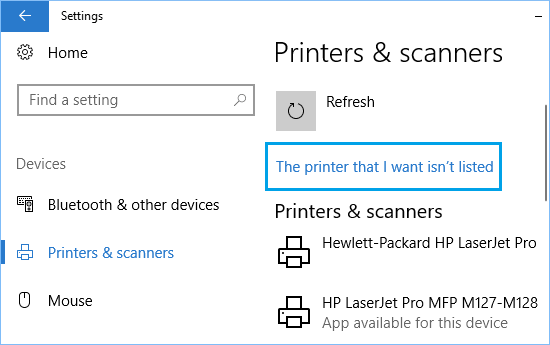
3. Bir sonraki ekranda, bilgisayarınızın yazıcınızı listeleyip listeleyemediğine bakın. Değilse, İstediğim yazıcı listede yok bağlantısını tıklayın.
İstediğim Yazıcı Listede Yok

4. Bir sonraki ekranda, El ile ayarlarla Yerel yazıcı veya ağ yazıcısı ekle’yi seçin ve İleri’ye tıklayın.
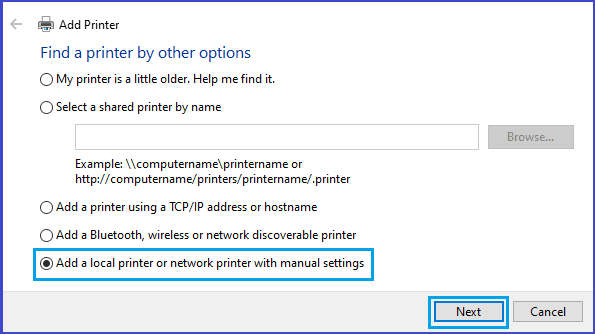
Windows'da Yerel veya Ağ Yazıcısı Seçeneği Ekle

5. Bir sonraki ekranda, Mevcut bir bağlantı noktasını kullan seçeneğini seçin> Yazıcı için kullanmakta olduğunuz Bağlantı Noktasını seçin ve İleri’ye dokunun .
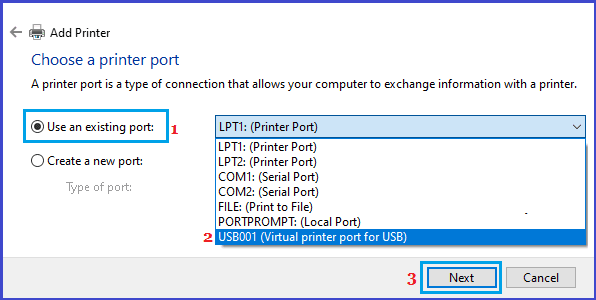
İPhone'da Mevcut Bağlantı Noktası Seçeneğini Kullanma

Not: Yazıcı bilgisayara USB kablosuyla bağlıysa, USB001 seçeneğini seçin.  Adaptörlü paralel kablo kullanıyorsanız, LPT1 bağlantı noktasını seçin.

6. Bir sonraki ekranda, sol bölümden Yazıcı Üreticinizi seçin. Sağ bölmede, Yazıcı Modeli’ni seçin ve İleri’ye tıklayın.
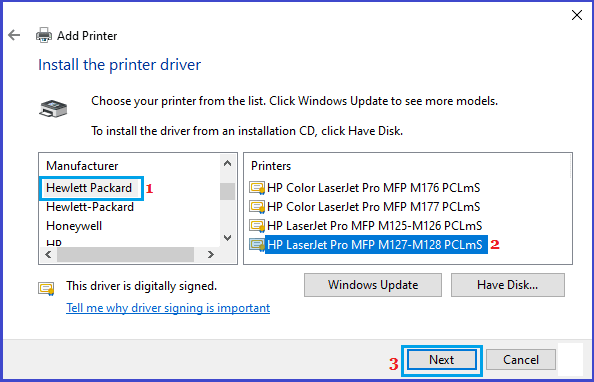
Windows'a Yüklenecek Yazıcı Sürücüsü'nü seçin

Not: Yazıcınızın tam Modeli yoksa, en yakın sürücüyü seçin.

Yazıcınızın Modeli veya Üreticisi yoksa, Windows Update düğmesine tıklayın ve Windows’un tüm mevcut sürücüleri getirmesini bekleyin.

Windows’un mevcut yazıcıların listesini getirmesi uzun sürebileceğinden, bu adımdan sabırlı olmanız gerekir.

7. Yazıcının Adını yazın ve İleri’ye tıklayın.
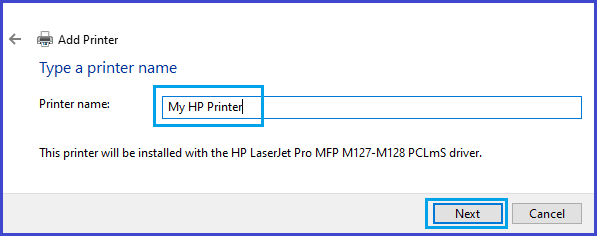
Tip Yazıcı Adı

8. Bu Yazıcıyı Paylaşma seçeneğini seçin ve İleri düğmesine tıklayın.
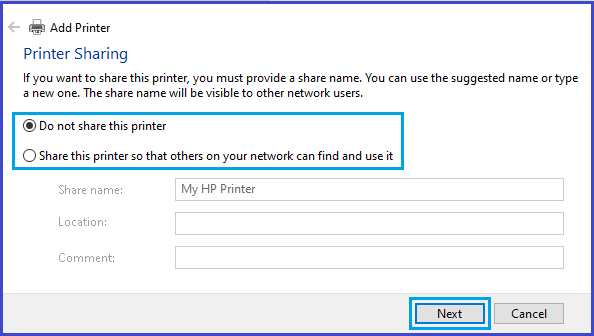
Bu Yazıcı Seçeneğini Windows'ta Paylaşma

9. Bir sonraki ekranda, bir test sayfası yazdırabilir ve Son düğmesini tıklatabilirsiniz.
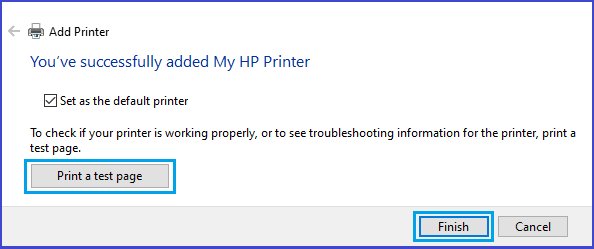
Test Sayfasını Yazdır ve Yazıcı Ayarlarını Bitir

Yazıcınız şimdi düzgün şekilde ayarlanmıştır ve bilgisayarınızdaki herhangi bir belgeyi yazdırmaya çalıştığınızda yazıcılar listesinde görünmelidir.

windows 10 yazıcı ekleme Windows 10 Yazıcı Kullanılamıyor sorunu
Share. Facebook Twitter Pinterest LinkedIn Tumblr WhatsApp Email
Önceki makaleChrome Varsayılan Teması Nasıl Değiştirilir
Sonraki Makale Android Telefonda Önbellek Nasıl Temizlenir
BESIR KURT

CodeTurkiye'nin seçkin yazarlarından biri olan Beşir Kurt, teknoloji ve yazılım dünyasına olan tutkusuyla tanınır. Gerek CodeTurkiye'deki yazılarıyla gerekse katıldığı paneller ve konferanslarla, teknoloji meraklılarına bilgi ve ilham kaynağı olmaktadır.

İlgili Mesajlar*

Mavi ekran hatası kesin çözüm rehberi

30/04/2026

dns_probe_finished_nxdomain hatası

10/03/2026

Microsoft Office Orjinallik Kontrolü

15/03/2025

Ekran kartı sürücü yükleme hatası çözümü

20/02/2025
Cevap bırakın Cevabı İptal Et.

Facebook X (Twitter) Instagram Pinterest
  • Genel
  • Windows
  • Android
  • İphone
  • Mobil
  • İnternet
  • İOS
  • Oyunlar
  • Bilgisayar
  • Yazılım
  • iletisim

Yukarıya yazın ve aramak için Enter tuşuna basın. İptal etmek için Esc tuşuna basın.

Web sitemizde size en iyi deneyimi sunmak için çerezleri kullanıyoruz.

You can find out more about which cookies we are using or switch them off in .

Codeturkiye.com
Powered by  GDPR çerez uyumluluğu
Gizliliğe genel bakış

Bu web sitesi, size mümkün olan en iyi kullanıcı deneyimini sunabilmek için çerezleri kullanır. Çerez bilgileri tarayıcınızda saklanır ve web sitemize döndüğünüzde sizi tanımak ve ekibimizin web sitesinin hangi bölümlerini en ilginç ve yararlı bulduğunuzu anlamasına yardımcı olmak gibi işlevleri yerine getirir.

Kesinlikle gerekli çerezler

Çerez ayarları tercihlerinizi kaydedebilmemiz için kesinlikle gerekli çerezler her zaman etkin olmalıdır.