

Chrome Şifre Yöneticisi Nasıl Kullanılır Çeşitli web siteleri arasında birden fazla hesapta gezinmek ve her biri için farklı şifreler korumak istiyorsanız bir şifre yöneticisine ihtiyacınız olacaktır.
Günümüzde çoğu web tarayıcısı, kullanıcı adlarını ve şifre kombinasyonlarını depolayan, şifreli veritabanlarında tutan ve giriş sayfalarındaki ayrıntıları otomatik olarak dolduran yerel şifre yöneticileriyle birlikte gelir.
Google’ın Chrome tarayıcısında, tarayıcı aracılığıyla sakladığınız tüm şifreleri görüntülemek için kullanabileceğiniz yerleşik bir şifre yöneticisi vardır.
Bu mini Chrome Şifre Yöneticisi incelemesinde, onu nasıl kullanacağınız ve tüm giriş bilgilerinizi güvenli bir şekilde saklamak için ihtiyacınız olan her şey olup olmadığı konusunda size yol göstereceğiz.
Chrome Şifre Yöneticisi: Nedir ve Nasıl Çalışır?
Google Chrome, çevrimiçi kullandığınız farklı hesaplar için kullanıcı adlarını ve şifreleri kaydedip otomatik olarak dolduran yerleşik, kullanışlı bir şifre yöneticisine sahiptir.
Chrome Şifre Yöneticisi ayrıca bir web sitesini ilk kez ziyaret ettiğinizde Google Hesabınızda güvenli bir şekilde saklanan rastgele şifreler oluşturur ve Chrome’un masaüstü ve mobil sürümlerinde senkronize olur. Bu, ziyaret ettiğiniz her web sitesi için aynı şifreyi seçmenizi engeller ve bir güvenlik ihlali olduğunda değerli verileri kaybetmenizi önler.
Chrome Şifre Yöneticisi Nasıl Kullanılır
Önceden, Chrome’da kayıtlı şifrelerinize ulaşmanız gerekiyorsa, tarayıcının sağ üst tarafındaki profil fotoğrafınızı tıklamanız ve Ayarlar > Şifre’yi seçmeniz gerekir. Ancak, bu size yalnızca Hiç Kaydedilmemiş şifrelerinizin bir listesini gösterir ve bu girişlerden herhangi birine tıklarsanız, sitenin adresini şifrenizi göstermeden yeni bir sekmede açar.
Eski yöntemi kullanarak şifrelerinizi de göremez veya silemezsiniz. Chrome Şifre Yöneticisi’ni kullanarak şifrelerinizi görüntülemek ve yönetmek için aşağıdaki adımları kullanın.
Chrome Şifre Yöneticisi’nde Şifrenizi Görüntüleme, Kopyalama veya Silme
Chrome Şifre Yöneticisi’nde şifrenizi yönetmek için aşağıdaki adımları uygulayın.
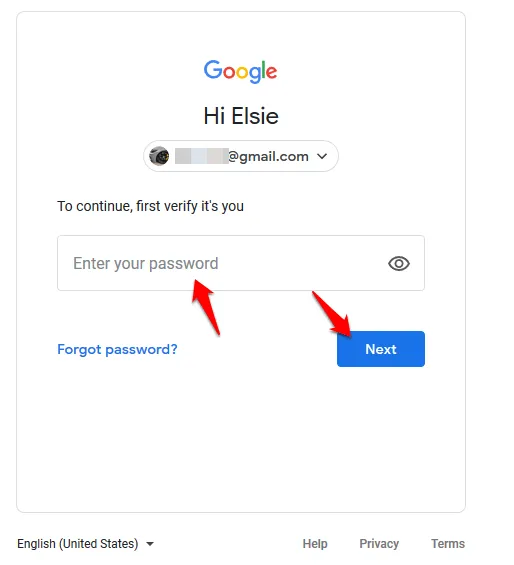
- Chrome Şifre Yöneticisi sayfasını açın, oturum açmadıysanız Google Hesabı şifrenizi yazın ve İleri’yi tıklayın.
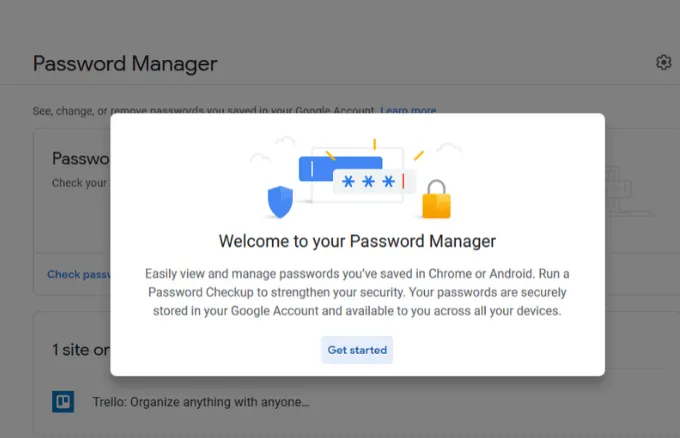
- Şifreyi kontrol et’i tıklayın.
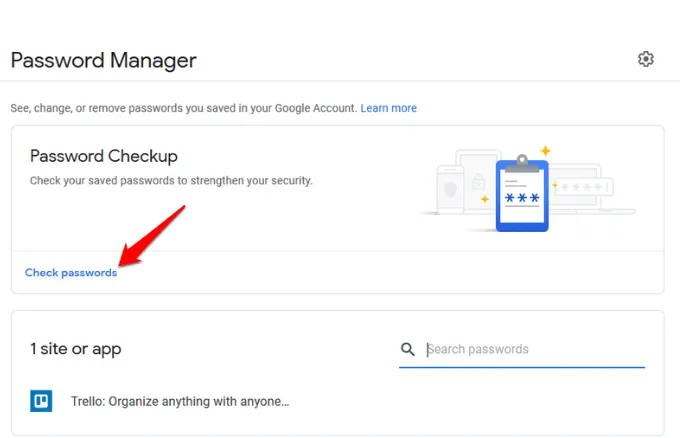
- Mavi şifreyi kontrol et düğmesini tekrar tıklayın.
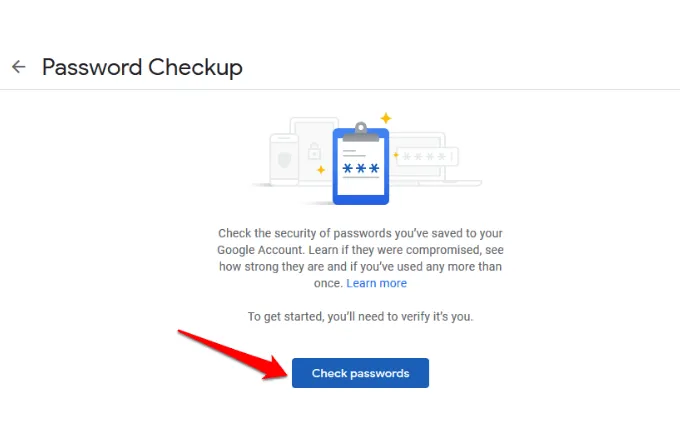
- Şifrenizi girin.
- Görüntülemek veya silmek istediğiniz şifreyi tıklayın.

- Şifreyi görmek için yeni pencerede göz simgesini tıklayın. Parolayı kopyalamak istiyorsanız, kopya simgesini tıklayın ve kaldırmak veya silmek istiyorsanız Sil’i tıklayın. Şifre yöneticisine dönmek için geri tıklayın.
Şifreleri Kaydetme ve Otomatik Oturum Açma Teklifini Etkinleştirme / Devre Dışı Bırakma
Şifreleri kaydetme özelliği Android ve Chrome’da çalışırken, otomatik oturum açma özelliği depolanan kimlik bilgilerini kullanarak otomatik olarak web sitelerinde oturum açar. İkincisi devre dışı bırakılırsa, bir web sitesinde her oturum açmadan önce bir onay istemi alırsınız.
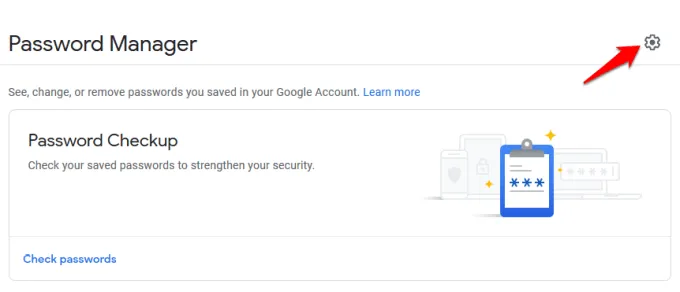
Kaydetme şirfe Teklifi ve Otomatik oturum açma özelliklerini etkinleştirmek veya devre dışı bırakmak için, Dişli çark simgesini tıklayarak Seçenekler penceresini açın.
Özellikleri etkinleştirmek veya devre dışı bırakmak için kaydırıcıyı açmak veya kapatmak için seçeneklerden birini tıklayın.
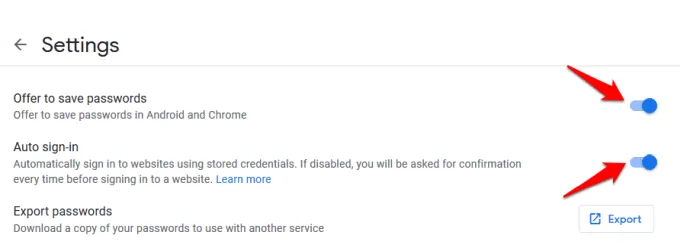
Not : Şifreleri kaydet özelliğini etkinleştirirseniz, kullanıcı adlarınızı ve şifrelerinizi hatırlar, böylece tek yapmanız gereken web sitesindeki oturum açma düğmesini tıklamak ve otomatik olarak oturum açmanızdır. Ancak, devre dışı bırakırsanız, artık Chrome Şifre Yöneticisi’ni kullanmanız gerekmeyecek. Otomatik oturum açmayı devre dışı bırakmak, Chrome’un sizi otomatik olarak ziyaret ettiğiniz hiçbir web sitesinde oturum açmayacağı anlamına gelir.
Parola Gücünü Kontrol Edin
Chrome Şifre Yöneticisi, şifrelerinizin gücünü ve güvenliğini kontrol ederek çevrimiçi güvenliğinizi sağlayan, Şifre Kontrolü olarak bilinen yerleşik bir araca sahiptir. Birçok kişi hala birden fazla sitede 123456 veya ABC123 gibi ortak şifreler kullanır ve bunlar herhangi bir ihlale karışırsa hesapları savunmasız hale gelir.

Parola Denetimi aracıyla, parolalarınız bilinen bir güvenlik ihlali durumunda ele geçirildiğinde, birden fazla sitede kullanılıyorsa, bazı şeyleri değiştirebilmeniz ve etkili olamayacak kadar zayıf olmaları durumunda size bildirilir. daha güçlü şifreler oluşturabilir.
Bu araç sizin için işe yaramazsa, rastgele karakter dizeleri kullanarak güçlü ve güvenli şifreler oluşturmak için kullanabileceğiniz birkaç çevrimiçi şifre üreticisi vardır.
Chrome Şifre Yöneticisi Nasıl Kapatılır
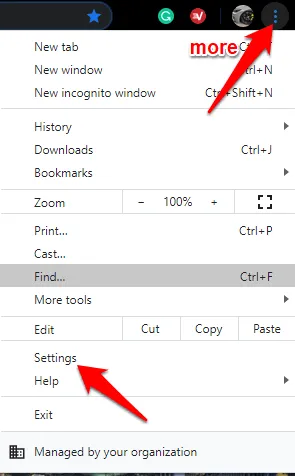
Bilgisayarınızdaki şifreleri silmek için Chrome tarayıcısını açın, pencerenin sağ üst tarafındaki Diğer’i (üç nokta) tıklayın ve Ayarlar’ı seçin.
Gizlilik ve Güvenlik bölümüne gidin ve Tarama verilerini temizle’yi tıklayın.

Yeni pencerede, Gelişmiş sekmesine tıklayın. Birden fazla hesapta oturum açtıysanız, verileri silmek istediğiniz hesabın doğru olup olmadığını kontrol edin.
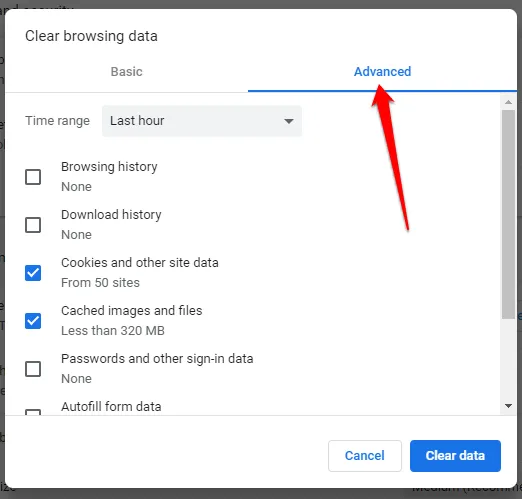
Ardından, Zaman aralığı’nın yanındaki açılır menüden Tüm zamanlar’ı (veya istediğiniz zaman aralığını) seçin.
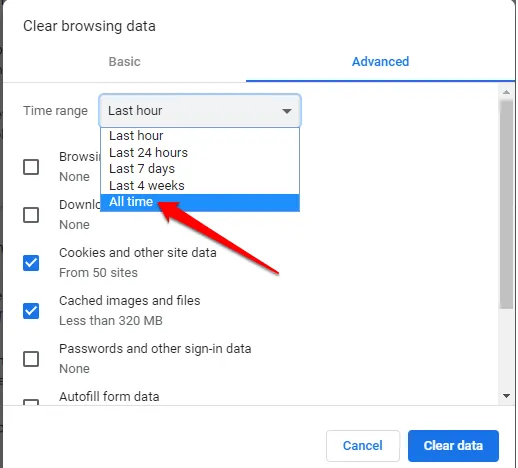
Silmek istediğiniz tüm öğeleri seçin. Kaydedilen şifreleri temizlemek için Parolalar’ı ve diğer oturum açma verilerini tıklatın ve ardından merkezi veritabanından ve bilgisayarınızdan her şeyi silmek için Verileri temizle’yi tıklatın.
Chrome Şifre Yöneticisi Yeterli mi?
Chrome Şifre Yöneticisi, Google’ın kullanıcılarını ekosistemlerinde kilitli tutmak için kullandığı temel bir araçtır, böylece diğer tarayıcıları veya araçları kullanmazlar. Ayrıca tüm şifrelerinizi hatırlamanın, cihazlarınız arasında senkronize etmenin ve ayrıntıları herhangi bir bilgisayardaki formlara otomatik olarak doldurmanın kullanışlı bir yoludur.
Ancak, birkaç dezavantajı vardır:
- Bir bilgisayar korsanı, hesabınızda saklanan şifreleri incelemek ve görmek için birkaç araç kullanabilir ve bunları hesaplarınıza girmek için kullanabilir.
- Hiç şifre veya giriş kodu kullanmazsanız, birisinin hesabınızda oturum açması, Chrome’u başlatması ve güvenlik kontrolü yapmadan şifrelerinizi görebilmesi için ekstra koruma yoktur.
- Parolalarınızı bir kerede dışa aktaramazsınız.
- Şifreleri tekrar kullanırsanız, davetsiz misafir sahip olduğunuz diğer hesapları kırıp açabilir.
- Google şifrenizi bilen herkes tüm hesap ayrıntılarınızı görüntüleyebilir. Bununla birlikte, Google’ın coğrafi konum izleme, yabancı bir ülkeden gelen tüm girişleri şüpheli ve girişi reddetme olarak işaretler, ancak sizinle aynı bağlantıya sahip bir kişi bu denetime tabi tutulmaz.
Bu kusurlara rağmen Chrome Şifre Yöneticisini kullanmayı tercih ediyorsanız, ek güvenlik için yapabileceğiniz birkaç şey vardır. Bunlar, ek savunma katmanı olarak işletim sisteminize bir PIN kodu veya şifre eklemeyi veya Google hesabınızla kullanmak için iki faktörlü kimlik doğrulaması almayı içerir.
Şifrelerinizi kaydetmek ve yönetmek için Chrome Şifre Yöneticisini kullanıyor musunuz? Aşağıdaki bölümde bir yorum bırakarak deneyiminizi bizimle paylaşa bilirsiniz.