
0xC004F074 Windows etkinleştirme sorunu Sistemi Windows 10’a yükselttikten sonra Windows’unuzu etkinleştirmeniz istenir. Birçok kullanıcı bu aşamada 0xC004F074 hata kodunu gördüğünü bildirdi. Ayrıca, Aktivasyon ile daha fazla ilerleyemediler. Bu soruna neden olmak için belirli bir neden bulunmamakla birlikte, bu makalede sorunu çözmenize yardımcı olacak bazı düzeltmeleri ayırdık.
Lütfen düzeltmeleri dikkatli bir şekilde uyguladığınızdan emin olun.
0xC004F074 Windows etkinleştirme sorunu
Düzeltme 1: slmgr.vbs komutunu kullanma
Adım 1: Windows logo tuşu ve R’yi aynı anda tutarak Çalıştır İletişim Kutusunu açın.
Adım 2: Yönetici Haklarıyla Komut İstemi’ni açmak için cmd yazın ve Ctrl+Shift+Enter tuşlarını basılı tutun
Adım 3: İzinlerin istendiğini gösteren Kullanıcı Erişimi denetimi penceresinde, Evet’e tıklayın.
Adım 4: Komut istemi penceresinde aşağıda belirtilen komutları girin. Her komuttan sonra Enter tuşuna bastığınızdan emin olun .
slmgr.vbs -ipk xxxxx – xxxxx – xxxxx – xxxxx
Yukarıdaki komutta, xxxxx – xxxxx – xxxxx – xxxxx, tire ile ayrılmış 25 haneli alfa sayısal ürün kodunu temsil eder.
Anahtarı çevrimiçi olarak etkinleştirmek için aşağıda verilen komutu çalıştırın.
slmgr.vbs -ato
Bu düzeltmenin yardımcı olmaması durumunda, aşağıda listelenen bir sonrakini deneyin.
Düzeltme 2: Slui 3 komutunu kullanma
Adım 1: Windows logo tuşuna ve R’ye basarak Çalıştır İletişim Kutusunu açın
Adım 2: cmd girin ve Enter’a basın
Adım 3: Açılan komut istemi penceresinde aşağıdaki komutu yazın ve Enter’a basın
slui 3
Adım 4: Şimdi izin isteyen bir UAC istemi görünecek, Evet’e tıklayın
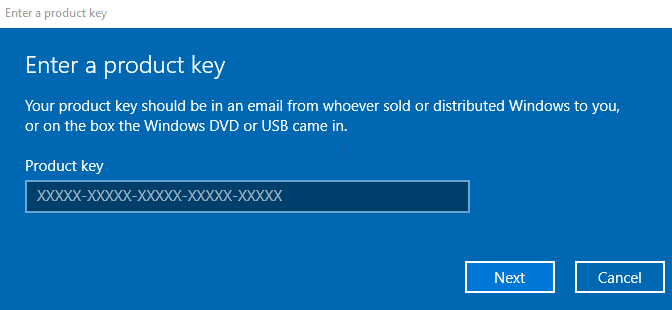
Adım 5: ürün anahtarını girin ve ileriyi tıklayın.
Adım 6: Anahtar doğrulandığında Etkinleştir düğmesine tıklayın
7. Adım: Sisteminizi yeniden başlatın
Bunun işe yarayıp yaramadığını kontrol edin. Değilse, bir sonraki düzeltmeyi deneyin.
Düzeltme 3: SFC Taraması Çalıştırma
Adım 1: Windows logo tuşu ve R’yi bir arada tutarak Çalıştır İletişim Kutusunu açın.
Adım 2: Yönetici Haklarına Sahip Komut İstemi’ni açmak için cmd girin ve Ctrl+Shift+Enter tuşlarına basın
Adım 3: İzinlerin istendiğini gösteren Kullanıcı Erişimi denetimi penceresinde, Evet’e tıklayın.
Adım 4: Açılan komut istemi penceresinde aşağıdaki komutu yazıp Enter’a basmanız yeterlidir.
sfc /scannow
Lütfen taramanın tamamlanmasının biraz zaman aldığını unutmayın. Lütfen tarama bitene kadar bekleyin.
Adım 5: Tarama tamamlandıktan sonra bozuk dosyalar onarılacaktır.
Adım 6: Sistemi yeniden başlatın
Şimdi Windows’un herhangi bir hata olmadan etkinleştirilip etkinleştirilmediğini kontrol edin.
Düzeltme 4: Windows Update Sorun Gidericisini Çalıştırın
Adım 1: Çalıştır İletişim Kutusunu açın.
Adım 2: Görünen pencerede ms-settings:sorun giderme komutunu yazın ve Tamam’a tıklayın.
Adım 3: Görüntülenen Ayarlar–> Güncelleme ve Güvenlik –> Sorun Giderme penceresinde Ek sorun gidericiler seçeneğini belirleyin
Adım 4: Açılan Ek Sorun Gidericiler penceresinde Windows Update seçeneğini seçin
Adım 5: Tıklayın ve ardından Sorun giderici düğmesini çalıştırın
Adım 6: Şimdi, sistem sorun aramaya başlayacaktır. Sorun bulunduğunda bilgilendirileceksiniz, sorunu çözmek için ekrandaki talimatları izleyin.
Hiçbir şey işe yaramazsa, lütfen Microsoft Müşteri Destek ekibiyle iletişime geçin ve yapılabilecek en iyi şeyi deneyin.