
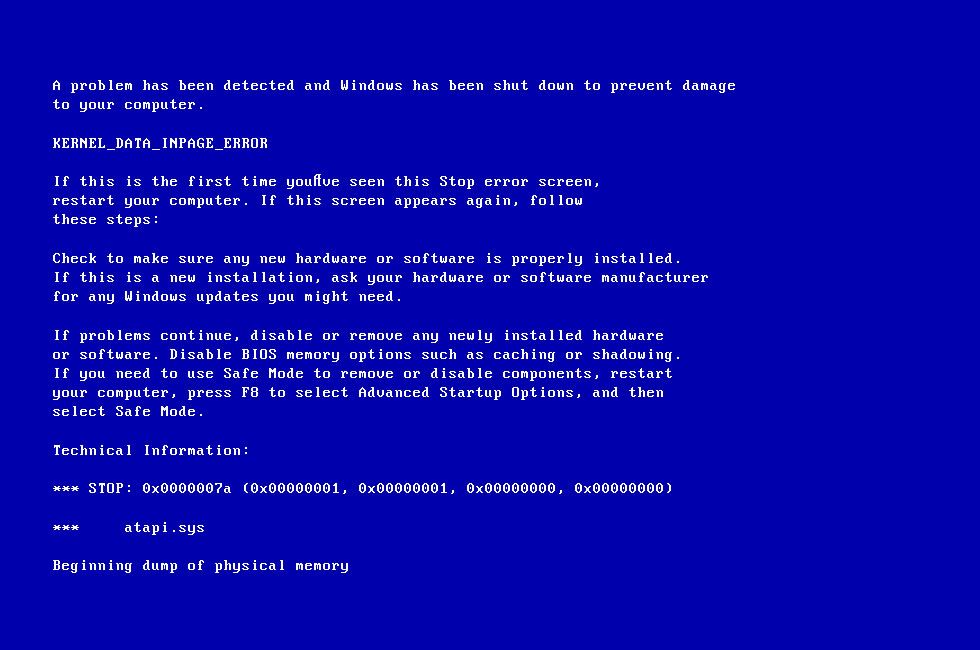
Windows’taki ACPI.sys hatası, makinelerinde sorunla karşılaşan kullanıcılar arasında hayal kırıklığına ve hatta paniğe neden olabilen Mavi Ekran hatasına neden olmaktadır. Bu ciddi bir sorun, ancak ne kadar erken tepki verirseniz o kadar iyi. Bazen çökmelere neden olur, bilgisayarın yeniden başlatılmasını engeller ve büyük sorunları tetikleyebilir. Hatayla bir veya iki kez karşılaştıysanız, nedenini çözmeye çalışmak için en iyi zamandır.
Hatanın açıklaması, bozulan, kaybolan veya hasar gören sistem dosyasıdır. Bu .SYS dosyaları, makinenin uygun performansını sağlamak için gereklidir, bu nedenle sorun makinenin çalışmasını engelleyebilir ve büyük çökmelere ve hatta kritik hatalara yol açabilir.
Bu sistem sürücüsünün amacı Windows performans ayarlarını yönetmektir, bu nedenle güç yönetimi desteklenmez ve parça mevcut olmadığında dosyanın sorumlu olduğu işlemler sorunsuz çalışamaz. Bu hatalara bozuk sürücüler, donanım sorunları, güncel olmayan sistem dosyaları, güncellemelerle ilgili diğer sorunlar, hatalı kurulumlar ve hatta kötü amaçlı yazılım kalıntıları neden olabilir.
Tipik olarak, Windows’taki ACPI.sys hatası, bu sürücüler veya sistem dosyaları ele alınarak çözülebilir. Belirli bir sürücüyü güncellemek veya geri almak sorunu çözebilir.
Soruna yönelik diğer çözümler, sizden daha fazla etkileşim ve süreç yenileme için gereken gelişmiş adımlar gerektirebilir. sistem dosyası denetleyicisi yardımcı programını çalıştırarak ve bu kaçırılan dosyaları kurtararak sorunu çözebilirsiniz. Bu daha zor adımlar aşağıda listelenmiştir, böylece Windows’ta ACPI.sys hatasını doğru şekilde düzeltebilir ve kritik mavi ekranı unutabilirsiniz.
1. SFC taramasını çalıştırın
- Windows logo tuşuna basın ve aramaya cmd yazın.
- Komut İstemi’ne sağ tıklayın ve Yönetici olarak çalıştır’a tıklayın.
- Onaylamanız istendiğinde Evet’i tıklayın.
- Komut istemi penceresinde sfc /scannow yazın ve Enter’a basın.
- Bilgisayarı yeniden başlatın.
2. Disk kontrolünü çalıştırın
- Windows logo tuşuna ve E’ye aynı anda basın, ardından Bu PC’yi tıklayın.
- Yerel Disk’e sağ tıklayın ve Özelliklere tıklayın.
- Araçlar sekmesini tıklayın.
- Ardından Kontrol Et‘i seçin.
- Sürücüyü tara’yı tıklayın.
- Ekrandaki yönergeleri takip edin.
- Bilgisayarı yeniden başlatın.
3. Sistem geri yükleme gerçekleştirin
- PC’nizi açmak için güç düğmesine basın.
- Ardından, Windows bir oturum açma ekranı görüntülediğinde, kapatmak için güç düğmesine uzun basın.
- Ekranda Otomatik Onarım Hazırlanıyor yazana kadar bunu yapın.
- Tanılamanın bitmesini bekleyin ve Gelişmiş seçenekler ‘i tıklayın.
- Sorun Gider’i tıklayın.
- Gelişmiş seçenekler ‘i tıklayın.
- Sistem Geri Yüklemeyi tıklayın.
- Ekrandaki yönergeleri takip edin.
4. Sorun Gidericiyi Çalıştırın
- Denetim Masası’nı açın.
- Sistem ve Güvenlik’e gidin.
- Güvenlik ve Bakım altında, Genel bilgisayar sorunlarını giderin’e tıklayın.
- Donanım ve Ses’e ve ardından Windows Başlat Uygulamalarına tıklayın.
- Sorun Giderici başlatılacak.
- Bilgisayarı yeniden başlatın.
5. Windows işletim sistemi güncellemesini kontrol edin veya son yükseltmeyi tersine çevirin
- Windows + R tuşlarıyla bir Çalıştır kutusu açın.
- appwiz.cpl yazın ve Enter’a basın.
- Yüklü güncellemeleri görüntüle’ye tıklayın ve ardından Microsoft Windows bölümüne gidin.
- Güncellemeye sağ tıklayın ve Kaldır’ı seçin.
- Onay isteminde Evet’i tıklayın.
- Ayrıca Ayarlar ve Güncelleme ve Güvenlik’e de gidebilirsiniz.
- Güncellemeleri kontrol edin ve işletim sistemini yükseltin.