
Close Menu
Codeturkiye.com
  • Genel
  • Windows
  • Android
  • İphone
  • Mobil
  • İnternet
  • İOS
  • Oyunlar
  • Bilgisayar
  • Yazılım
  • iletisim
teset

Android donma kesin çözüm

03/05/2026

Mavi ekran hatası kesin çözüm rehberi

30/04/2026

Bellek bütünlüğü sürücü hatası kesin çözüm rehberi

29/04/2026

WhatsApp web bağlanmıyor kesin çözüm rehberi

29/04/2026
Facebook X (Twitter) Instagram
Codeturkiye.com
Abone ol
  • Genel
  • Windows
  • Android
  • İphone
  • Mobil
  • İnternet
  • İOS
  • Oyunlar
  • Bilgisayar
  • Yazılım
  • iletisim
Codeturkiye.com
Home»Windows»Windows Klasörlerini Otomatik Olarak OneDrive’a Yedekleme
Windows

Windows Klasörlerini Otomatik Olarak OneDrive’a Yedekleme

By BESIR KURT06/10/2021Yorum yapılmamış2 Dakika Okuma
Facebook Twitter Pinterest LinkedIn Tumblr WhatsApp VKontakte Email
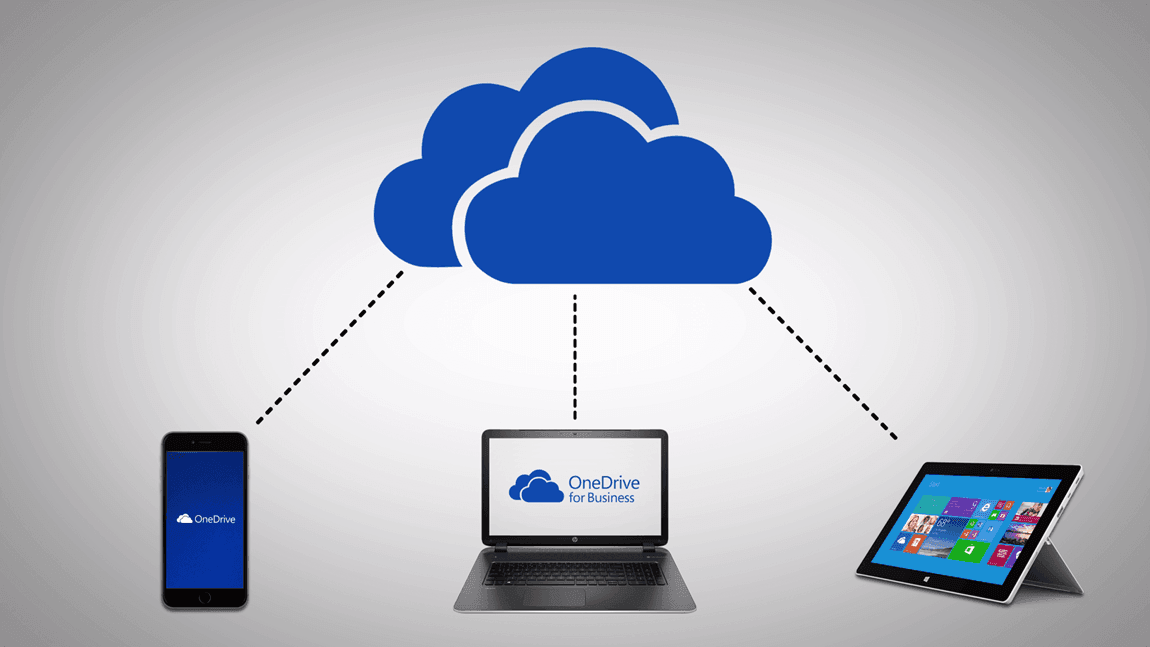
OneDrive otomatik yedekleme
Paylas.
Facebook Twitter LinkedIn Pinterest Email

Windows Klasörlerini Otomatik Olarak OneDrive’a Yedekleme Windows 10’un en son sürümünü kullanıyorsanız OneDrive entegrasyonunu biliyor olabilirsiniz. Microsoft’un Windows 10 işletim sisteminde yerleşik OneDrive bulunur.

Microsoft OneDrive, varsayılan olarak PC’nizin Masaüstü, Belge ve Resimler klasörlerini yedeklemek içindir. Ancak, İndirilenler, Müzik ve Videolar gibi diğer klasörleri yedeklemek isterseniz ne olur?

Microsoft’un OneDrive’ı, başka herhangi bir yerde depolanan dosya ve klasörleri yedeklemenizi sağlayan Önemli bir PC Klasörüne sahiptir. Dolayısıyla, Windows klasörlerini OneDrive’a yedeklemenin yollarını arıyorsanız, doğru makaleyi okuyorsunuz demektir 🙂

Windows Klasörlerini Otomatik Olarak OneDrive’a Yedekleme Adımları

Bu makale, Windows klasörlerinin otomatik olarak OneDrive’a nasıl yedekleneceğine ilişkin adım adım bir makale paylaşacaktır. Süreç çok kolay olacak. Aşağıda verilen basit adımlardan bazılarını uygulamanız yeterlidir.

1. Bilgisayarınızda OneDrive yüklü değilse, bu bağlantıyı ziyaret edin ve programı indirip yükleyin.

2. Şimdi sistem tepsisinde bulunan OneDrive simgesine sağ tıklayın.

3. Seçenekler listesinden Ayarlar’a tıklayın.

4. Ardından, Yedekleme sekmesine geçin ve Önemli PC Klasörleri altında Yedeklemeyi yönet’e tıklayın.

5. Varsayılan olarak OneDrive, Masaüstünü, Belgeleri ve Resimleri yedekler. Videolar gibi başka klasörleri dahil etmek istiyorsanız yolu değiştirmeniz gerekir.

6. Örneğin, OneDrive’ın Video klasörünü yedeklemesini istiyorsanız , Videolar klasörüne sağ tıklayın ve Özellikler öğesini seçin.

7. Ardından, aşağıdaki ekran görüntüsünde gösterildiği gibi Konum sekmesine geçin.

8. Konum ayarlarında, aşağıda gösterildiği gibi Taşı seçeneğine tıklayın.

9. Klasör iletişim kutusunda OneDrive öğesini seçin.

10. Videoları OneDrive’daki mevcut herhangi bir klasörde saklayabilir veya yeni bir klasör oluşturmak için Yeni Klasör düğmesini tıklayabilirsiniz. Bir klasör seçtikten sonra Klasör Seç seçeneğine tıklayın.

11. Video klasörünüzün konumu değiştirilecektir. Değişiklikleri uygulamak için Tamam düğmesine tıklayın.

Hepsi Bu kadar! Bitirdiniz. Windows Klasörlerini otomatik olarak OneDrive’a bu şekilde yedekleyebilirsiniz.

OneDrive otomatik yedekleme Windows Klasörlerini Otomatik Olarak OneDrive'a Yedekleme
Share. Facebook Twitter Pinterest LinkedIn Tumblr WhatsApp Email
Önceki makaleApple Watch fabrika ayarlarına nasıl sıfırlanır
Sonraki Makale Android Telefonda WhatsApp Çalışmıyor
BESIR KURT

CodeTurkiye'nin seçkin yazarlarından biri olan Beşir Kurt, teknoloji ve yazılım dünyasına olan tutkusuyla tanınır. Gerek CodeTurkiye'deki yazılarıyla gerekse katıldığı paneller ve konferanslarla, teknoloji meraklılarına bilgi ve ilham kaynağı olmaktadır.

İlgili Mesajlar*

Mavi ekran hatası kesin çözüm rehberi

30/04/2026

dns_probe_finished_nxdomain hatası

10/03/2026

Microsoft Office Orjinallik Kontrolü

15/03/2025

Ekran kartı sürücü yükleme hatası çözümü

20/02/2025
Cevap bırakın Cevabı İptal Et.

Facebook X (Twitter) Instagram Pinterest
  • Genel
  • Windows
  • Android
  • İphone
  • Mobil
  • İnternet
  • İOS
  • Oyunlar
  • Bilgisayar
  • Yazılım
  • iletisim

Yukarıya yazın ve aramak için Enter tuşuna basın. İptal etmek için Esc tuşuna basın.

Web sitemizde size en iyi deneyimi sunmak için çerezleri kullanıyoruz.

You can find out more about which cookies we are using or switch them off in .

Codeturkiye.com
Powered by  GDPR çerez uyumluluğu
Gizliliğe genel bakış

Bu web sitesi, size mümkün olan en iyi kullanıcı deneyimini sunabilmek için çerezleri kullanır. Çerez bilgileri tarayıcınızda saklanır ve web sitemize döndüğünüzde sizi tanımak ve ekibimizin web sitesinin hangi bölümlerini en ilginç ve yararlı bulduğunuzu anlamasına yardımcı olmak gibi işlevleri yerine getirir.

Kesinlikle gerekli çerezler

Çerez ayarları tercihlerinizi kaydedebilmemiz için kesinlikle gerekli çerezler her zaman etkin olmalıdır.