
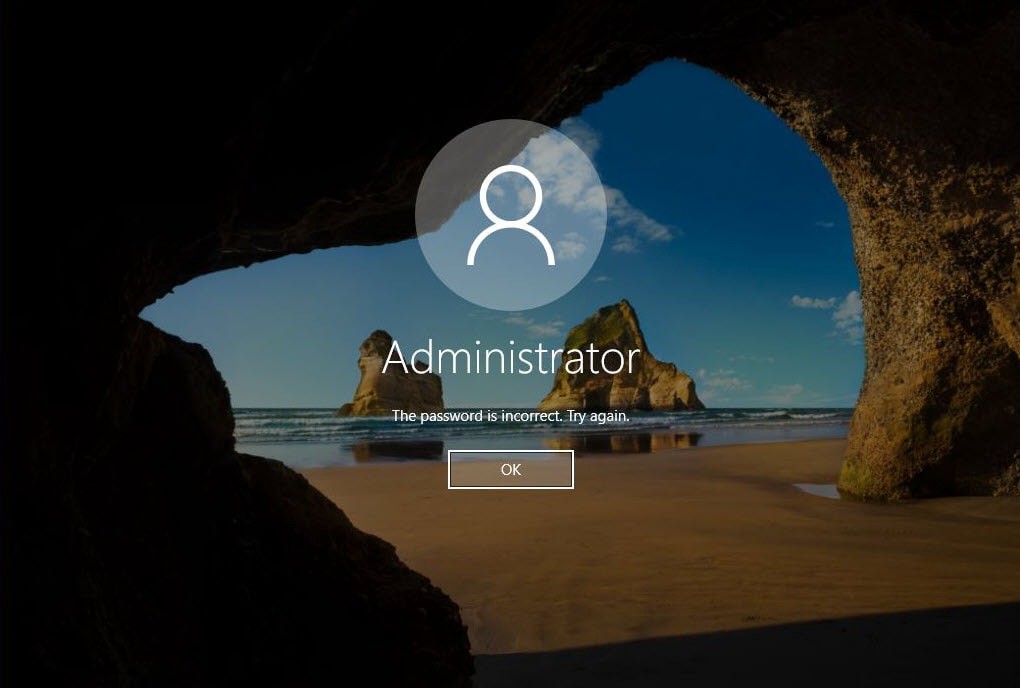
Bilgisayarınızın parolasını unuttuysanız, bu durum oldukça sinir bozucu olabilir. Ancak, endişelenmeyin. Windows 10’da unutulan parolanın sıfırlanması için birkaç yöntem bulunmaktadır. Bu makalede, unutulan Windows 10 parolasını sıfırlamanın çeşitli yöntemlerini adım adım anlatacağız.
Yöntem 1: Parolayı Sıfırlama Diski Kullanarak Sıfırlama
Parolanızı sıfırlamanın en iyi yolu, bir parola sıfırlama diski kullanmaktır. Ancak, bu seçeneği kullanabilmeniz için daha önceden bir parola sıfırlama diski oluşturmuş olmanız gerekmektedir.
- Bilgisayarınıza parola sıfırlama diskini takın ve parolanızı yanlış bir şekilde girin.
- ‘Parolanızı mı unuttunuz?’ linkini tıklayın.
- ‘İleri’yi tıklayın ve parola sıfırlama diskini seçin.
- Yeni bir parola ve parola ipucu girin ve ‘İleri’yi tıklayın.
- ‘Tamam’ı tıklayın ve yeni parolanızı kullanarak oturum açın.
Yöntem 2: Microsoft Hesabı Kullanarak Parolayı Sıfırlama
Windows 10 bilgisayarınıza bir Microsoft hesabı ile giriş yapıyorsanız, unutulan parolayı Microsoft’un web sitesi üzerinden sıfırlayabilirsiniz.
- Microsoft’un parola sıfırlama sayfasına gidin: account.live.com/password/reset
- Microsoft hesabınızın e-posta adresini girin ve ‘Sonraki’yi tıklayın.
- Hesabınızı doğrulamak için e-postanıza veya telefon numaranıza bir güvenlik kodu gönderilecektir.
- Güvenlik kodunu girin ve ‘Sonraki’yi tıklayın.
- Yeni bir parola oluşturun ve ‘Sonraki’yi tıklayın.
- Artık yeni parolanızla Windows 10 bilgisayarınıza giriş yapabilirsiniz.
Yöntem 3: Yerel Yönetici Hesabı Kullanarak Parolayı Sıfırlama
Bilgisayarınızda başka bir yönetici hesabı varsa, bu hesabı kullanarak unutulan parolayı sıfırlayabilirsiniz.
- Yönetici hesabıyla oturum açın.
- Denetim Masası’na gidin ve ‘Kullanıcı Hesapları’nı tıklayın.
- ‘Kullanıcı Hesapları’nı tekrar tıklayın.
- Başka bir hesabı yönet’ seçeneğini tıklayın.
- Parolasını sıfırlamak istediğiniz hesabı seçin.
- ‘Parolayı değiştir’ seçeneğini tıklayın.
- Yeni bir parola ve parola ipucu girin ve ‘Parolayı değiştir’ seçeneğini tıklayın.
- Artık yeni parolanızla Windows 10 bilgisayarınıza giriş yapabilirsiniz.
Yöntem 4: Güvenli Modda Komut İstemi Kullanarak Parolayı Sıfırlama
Bu yöntem teknik bilgi gerektirir ve diğer yöntemler işe yaramazsa son çare olarak kullanılabilir.
- Bilgisayarı yeniden başlatın ve F8 tuşuna basın (veya Shift+F8) Windows’un gelişmiş önyükleme seçeneklerini açmak için.
- ‘Güvenli Mod’ ve ‘Komut İstemi’ seçeneklerini seçin.
- Komut İstemi’nde,
net user kullaniciadi *komutunu yazın. ‘kullaniciadi’ yerine parolasını sıfırlamak istediğiniz kullanıcı hesabının adını yazın. - Yeni bir parola girin veya parolayı boş bırakın. Parolayı boş bırakırsanız, parola olmadan oturum açabilirsiniz.
- Komut İstemi’ni kapatın ve bilgisayarı normal şekilde yeniden başlatın. Artık yeni parolanızla (veya parolasız) oturum açabilirsiniz.
Sonuç olarak, Windows 10’da unutulan parolanın sıfırlanması için birkaç farklı yöntem bulunmaktadır. En iyi yöntem, bir parola sıfırlama diski oluşturmak ve bunu unutulan parolanızı sıfırlamak için kullanmaktır. Ancak, bu her zaman mümkün olmayabilir. Bu durumda, yukarıda belirtilen diğer yöntemlerden birini deneyebilirsiniz. Her zaman olduğu gibi, teknik işlemler yaparken dikkatli olun ve bilinmeyen bir işlemi gerçekleştirmeden önce araştırma yapın.