

Google Drive’da İşletme Kartı Nasıl Yapılır Google Drive, istediğiniz zaman ücretsiz kartvizit oluşturucunuz olabilir. Adobe InDesign veya Illustrator gibi diğer tasarım araçlarının yaptığı gibi sizi bunaltmaz ve sonuçlar da aynı derecede iyi olabilir. Ayrıca, sıfırdan bir tane yapmak istemiyorsanız, Google Drive size kendi kartvizitlerinizi tasarlamanın üç yolunu sunar.
Google Dokümanlar’da kartvizit oluşturmanın üç yolunu ele alacağız:
- Sıfırdan bir kartvizit tasarlayın.
- Google Drive’da bir kartvizit şablonu kullanın.
- Bir Microsoft Word kartvizit şablonunu içe aktarın.
Öyleyse, yazdırabileceğiniz veya hatta bir resim olarak paylaşabileceğiniz göz alıcı bir kartvizit yapma işine geçelim.
Yeni Bir Belgeden Kartvizit Oluşturun
Google Drive, grafik bir araç değildir. Ancak size bir kartvizit tasarlamak için yeniden kullanabileceğiniz bir veya iki araç sunar – Google Çizim ve Google Slaytlar (veya Sunum).
Google Çizim, Slaytlar’dan daha basittir. Google Slaytlar, renkli Düzen temaları ve Slaytlar’a özgü eklentilerden oluşan bir koleksiyonla oynayabileceğiniz birkaç özellik daha sağlayabilir.
Kartvizitinizi Yapın
Bunu olabildiğince basit tutmak için, Google Çizim’de bir kartvizitin nasıl tasarlanacağını görelim. Bir kartın hem önünü hem de arkasını tasarlayacağız. Son kartlar şöyle görünecek:

Slaytlar’da da aynı çizim araçlarını kullanabilirsiniz.
- Google Drive’da oturum açın. Yeni> Diğer> Google Çizimler’i seçin.

- Sayfayı ayarlamak için standart boyutta bir kartvizit (8,9 x 5,1 cm. Veya 1,75 oran) kullanın. Standart kartvizit boyutu ülkeden ülkeye değişebilir. Dosya> Sayfa düzeni> Özel’e gidin ve değerleri inç, piksel veya nokta cinsinden girin.

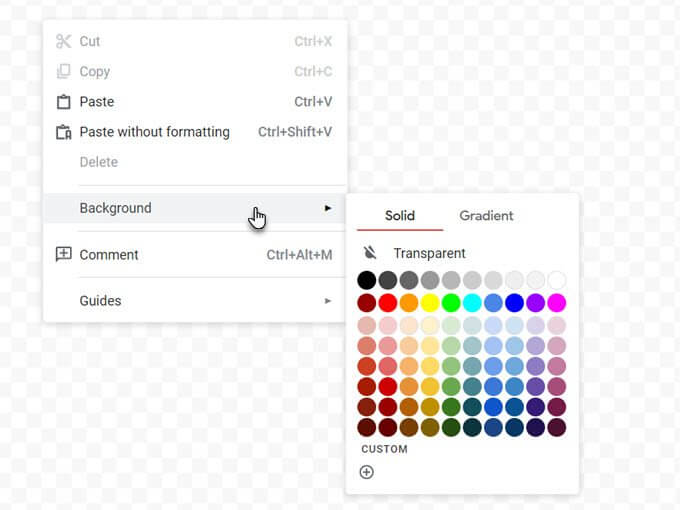
- Çizimler tuvali varsayılan olarak şeffaftır. Kanvas üzerinde herhangi bir yere sağ tıklayarak kartınız için istediğiniz arka plan rengini seçin. Bağlamsal menüden düz bir renk veya bir degrade seçebilirsiniz. Ayrıca arka plan olarak bir resim dosyasıyla gidebilirsiniz.
Kartı büyük olasılıkla yazdıracağınız için, genellikle düz bir renk seçmek daha iyidir. Örnek kartımızda düz bir mavi ile gidiyoruz.
- Google Çizimler, kılavuzları ve cetvelleri görüntülemenize olanak tanır. Her ikisi de kart öğelerini tam olarak tuval üzerine yerleştirmek için hayati önem taşır. Nesneleri daha hassas bir şekilde eklemek ve hizalamak için Izgaraya Tuttur ve Kılavuza Tuttur seçeneklerini etkinleştirin.
Görünüm> Tuttur> Izgaralar / Kılavuzlar’a gidin.

- Tuvaliniz artık hazır. Kartvizitinizi kişiselleştirmek için tek yapmanız gereken Şekiller, Metin Kutusu (Yazı Tipleri için) ve Görüntüler (logonuzu eklemek) kullanmaktır. Simgeleri tuvale sürükleyip bırakın ve örnekte gördüğünüz gibi konumlandırın.
İpucu: Bunları tam olarak konumlarına itmek için Shift ve ok tuşlarına basın. - Yukarıdaki örnekte, kartın daha profesyonel görünmesini sağlamak için basit bir simge ve renk kombinasyonlu bir yazı tipi kullandık. Ücretsiz Google Yazı Tiplerinin büyük kitaplığı sayesinde, marka görüntünüzle uyumlu herhangi bir yazı tipini kullanabilirsiniz.
- Kartınıza grafik eklemek için kullanabileceğiniz birçok Google Çizimler öğesi vardır. Çizgiler, şekiller ve hatta Word Art.
- Her öğe daha fazla seçenekle biçimlendirilebilir. Bunları görmek için, öğeye sağ tıklayın ve bağlam menüsünden Biçim Seçenekleri’ni seçin.

- Gördüğünüz gibi, arka tasarım için örnek Montserrat yazı tipini, ana logoyu temsil eden ücretsiz simge sitelerinden CC0 simgelerini ve telefon ve e-posta için küçük logoları ve ayırıcı gibi davranan basit bir siyah dikey çizgiyi kullanmıştır.
- Web sitesi adresini içeren altbilgi, yalnızca bir dikdörtgen ve bir araya getirilmiş bir üçgenden oluşan bir şekildir. Gördüğünüz gibi, bitişik turuncu altbilgi aynı şekle sahip ancak çevrilmiş ve boyutu küçültülmüş.

Kartvizitinizi Yazdırın
Her iki taraf da bittiğinde, artık kartviziti yazdırmak için gönderebilirsiniz. Tasarımlarınızı Dosya> İndir menüsünden PDF dosyası, standart JPEG veya ölçeklenebilir vektör görüntüsü olarak indirebilirsiniz.
Elbette, Google Çizimler’den her zaman doğrudan bir yazıcıya gönderebilirsiniz. Unutmayın, kartvizitler buradaki örnekte olduğu gibi çift taraflı olabilir. Dolayısıyla yazıcınızda İki Taraflı seçeneğini seçmelisiniz. Yazıcınızın çift taraflı yazdırmayı destekleyip desteklemediğini kontrol edin. Ayrıca, kart stoğuna geçmeden önce tasarımınızı düz kağıt üzerinde test edin.
Bir Google Doküman Şablonundan Bir Kartvizit Oluşturun
Kartvizit şablonları, tasarım korkunuzu aşmanın en hızlı yoludur. Google Dokümanlar için çeşitli kartvizit şablonları mevcuttur. Bunları Google Drive’da bulmak ve açmak için bir Google araması kullanın.
Sahibinden düzenleme erişimi istemeniz gerekebilir. Önce Google hesabınızda oturum açın. İşte kontrol edebileceğiniz birkaç örnek:
Microsoft Word Kartvizit Şablonu kullanın
Bildiğiniz gibi, Word dosyalarını Google Dokümanlar’da açabilir ve düzenleyebilirsiniz. Word, kartvizitler için çevrimiçi bir şablon galerisine ve üçüncü taraf kartvizit şablonları için çok daha fazla kaynağa sahiptir. Birini kullanmak için, DOCX dosyasını Google Drive’ınıza yüklemeniz ve Google Dokümanlar ile düzenlemeniz yeterlidir.
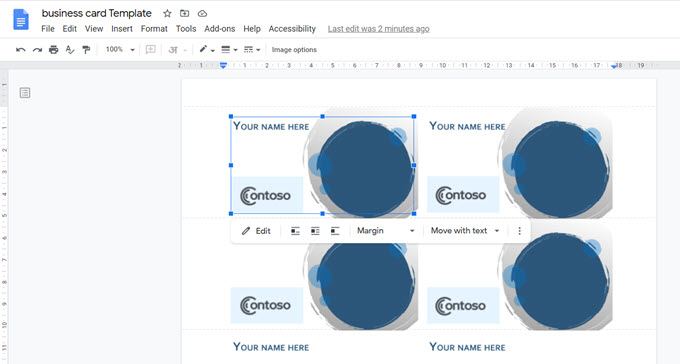
Bazı grafik öğeleri içe aktarılamayabilir. Ancak temel tasarımı her zaman bir ilham kaynağı olarak kullanabilir ve kendi tasarımınızı Google Dokümanlar’a ekleyebilirsiniz. Google Dokümanlar’da bir şablonu düzenlemeyi seçtiğinizde, kart Çizimler’de otomatik olarak açılır.
Kartvizitler Hala Önemli
vCard’lar ve e-posta imzaları, kartvizitin eski rolünü üstlenmiş olabilir, ancak kartvizitler yine de önemlidir. Yaratıcı bir kartvizit, hiçbir dijital görüntünün eşit olamayacağı o ilk izlenimi yaratabilir. O kişisel dokunuşa sahip. Bir düşünün… bir karta sadece bir QR kodu ekleyebilirsiniz.
Kartvizitler için birkaç yaratıcı kullanım daha düşünün ve kendi kartınızı yazdırın.