
iPhone, iMessage veya normal metin mesajları gönderebileceğiniz mesajlaşma özelliklerine sahiptir. iMessage, şu anda mevcut olan ilginç mesajlaşma özelliklerinden biridir. Çoğu iPhone kullanıcısı, herhangi biriyle iletişim kurmak için bu özelliği kullanır. Ancak, bu mesajı göndermek için iMessage’ın etkinleştirilmesi gerekiyor, bir süredir bazı iPhone kullanıcılarını rahatsız ediyor. Bunu düzeltmenin yollarını öğrenmek için bu makaleyi sonuna kadar okuyun, mesaj gönderemez iMessage’ın tamamen etkinleştirilmesi gerekiyor hatası.
Bu Mesajı Göndermek İçin iMessage’ın Etkinleştirilmesi Gerekiyor Nasıl Onarılır
Bu hatanın iPhone’unuzda oluşmasının nedenleri şunlardır.
- Kararsız internet bağlantısı
- Mesajlar uygulamasıyla ilgili sorunlar
- Sorunlu ağ ayarları
- Devre dışı iMessage özelliği
Şimdi gönderilemiyor mesajı iMessage’ın etkinleştirilmesi gerekiyor hatasını çözmek için yöntemlere geçelim.
Yöntem 1: Temel Sorun Giderme Adımları
Cihazınızda karşılaştığınız sorunu gidermek için öncelikle temel adımları uygulamanız önerilir. Aşağıda izleyebileceğiniz adımlardan bazıları verilmiştir.
1. iPhone’u yeniden başlatın
Bu mesaj hatasını göndermek için iMessage’ın etkinleştirilmesi gerektiğini düzeltmek için ön adımlardan biridir. İPhone’u yeniden başlatarak, söz konusu soruna neden olabilecek küçük aksaklıkları gidereceksiniz.
1. iPhone’unuzdaki güç düğmesine birkaç saniye basın.
2. Ekrandan seçeneği kapatmak için kaydırarak kaydırın.
iPhone’unuz yeniden başladıktan sonra, iMessage’ın etkinleştirilmesi gerekiyor hata mesajını düzeltip düzeltmediğinizi kontrol edin.
2. iMessage Sistem Durumunu Kontrol Edin
iMessage sunucusu kapalıysa, tekrar düzgün çalışana kadar iMessage gönderemezsiniz. Apple Sistem Durumu sayfasında iMessages durumunu kontrol edin. Yeşil nokta, belirli hizmetin sorunsuz çalıştığını gösterir.
3. İstikrarlı İnternet Bağlantısını Sağlayın
Sabit ve çalışan bir Wi-Fi bağlantısına bağlı olmanız gerekir . Mobil veri kullanıyorsanız internet paketinin aktif olduğundan emin olun . Sorunu çözmek için Wi-Fi/Veri’yi kapatıp açın.
Yöntem 2: Çıkma Mesajları Uygulamasını Zorla
iPhone’da bir uygulamadan çıkmaya zorlamak, aktif olarak çalışan uygulamayı arka planda kapatmak anlamına gelir. İki farklı iPhone cihazı türü için uygulamaları iki şekilde çıkmaya zorlayabilirsiniz.
- Ana Ekran düğmesi olan iPhone’larda: Ana Ekran düğmesine iki kez basın ve etkin uygulamalardan uygulamaları yukarı kaydırın.
- Ana Ekran düğmesi olmayan iPhone’da: Ekranın sol köşesinden yukarı kaydırın. Çıkmaya zorlamak için uygulamanın üst kısmındaki eksi (-) simgesine dokunun. Ayrıca, çıkmaya zorlamak için uygulamaları yukarı kaydırabilirsiniz.
Yöntem 3: iMessage’ı Etkinleştirin veya Devre Dışı Bırakın
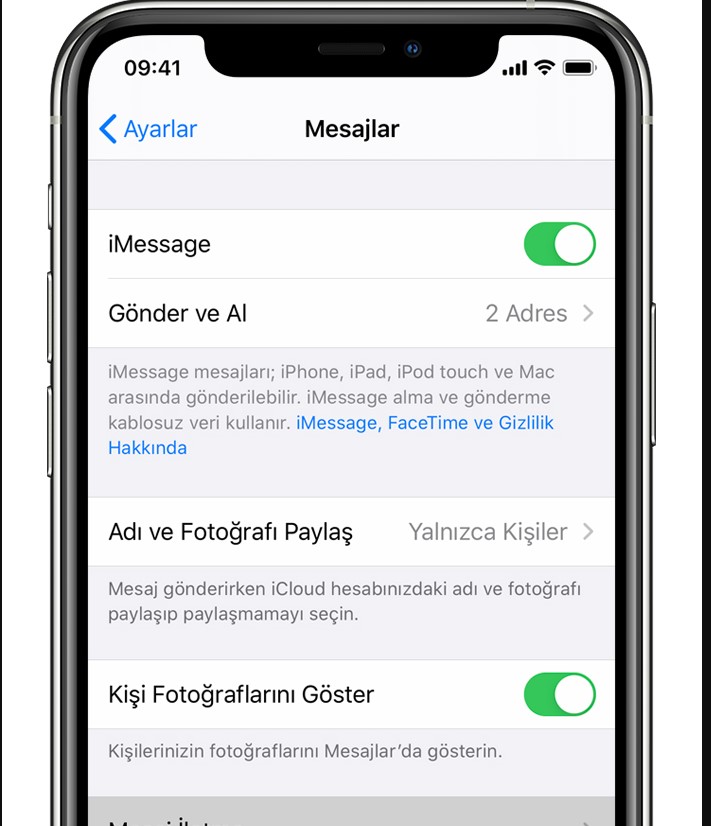
Telefonunuz kapalıysa iMessages’ı etkinleştirebilirsiniz. Ayrıca, iMessage’ın etkinleştirilmesi gerekiyor mesajını gönderemiyor hatasını düzeltip düzeltemeyeceğini görmek için devre dışı bırakabilir ve tekrar etkinleştirebilirsiniz. iPhone’unuzda iMessage’ı etkinleştirmek/devre dışı bırakmak için sonraki adımları izleyin.
1. iPhone’unuzda Ayarlar uygulamasını açın.
2. Aşağıda gösterildiği gibi aşağı kaydırın ve listeden Mesajlar üzerine dokunun.
3. Gösterildiği gibi üstten iMessage geçişini açın.
4. Geçiş zaten açıksa, kapatıp tekrar açın.
5. Son olarak, söz konusu sorunun çözülüp çözülmediğini görmek için iPhone’unuzu yeniden başlatın
Yöntem 4: Başarısız Gönderilmiş Mesajları Sil
Bazen, mesaj gönderilemiyor iMessage’ın etkinleştirilmesi gerekiyor hatası, Mesajlar uygulamasında yalnızca belirli bir sohbet için olabilir. Bu durumda, bunu düzeltmek için aşağıdaki adımları izleyin.
1. Yukarıdaki Yöntem 3’te gösterildiği gibi Ayarlar uygulamasından iMessage seçeneğini devre dışı bırakın.
2. Şimdi, istediğiniz iMessage sohbetini açın.
3. Başarısız gönderilen iMessage’a uzun dokunun ve Daha Fazla ‘ya dokunun.
4. Ardından, sol alt köşeden Sil simgesine dokunun.
5. Ardından, silme işlemini onaylamak için Mesajı Sil seçeneğine dokunun.
6. Şimdi, aynı hatayı alıp almadığınızı kontrol etmek için aynı sohbette başka bir metin gönderin.
Yöntem 5: SMS/MMS kullanın
iMessages uygulamasında mesaj göndermek için MMS veya metin seçeneğini de kullanabilirsiniz.
1. Yöntem 3’te belirtildiği gibi Ayarlar uygulamasındaki Mesajlar menüsüne ulaşın.
2. Aşağıda gösterildiği gibi iMessage ve MMS Mesajlaşma geçişini açın.
3. Geri dönün ve Ayarlar ana menüsünden Hücresel veya Wi-Fi seçeneğine dokunun. Hücresel Veri veya Wi-Fi (internet bağlantısı için hangisini kullanıyorsanız) geçişini kapatın.
4. Mesajlar uygulamasını açın ve herhangi bir kişiye bir mesaj gönderin. İnternet bağlantısı kapalı olduğu için mesaj henüz gönderilmeyecektir.
5. Başarısız gönderilen mesaja uzun dokunun ve Metin Mesajı Olarak Gönder seçeneğine dokunun. Mesaj yeşile dönecektir.
6. Şimdi Ayarlar uygulamasını açın ve iMessage geçişini kapatın.
7. Ardından, Ayarlardan Wi-Fi veya Hücresel Veri geçişini açın. Kuyruğa alınan mesajlara iMessages yerine bir metin gönderir.
Yöntem 6: Ağ Ayarlarını Sıfırla
Bu yöntem, bu mesaj hatasını anında göndermek için iMessage’ın etkinleştirilmesi gerektiğini düzeltebildikleri için bazı iPhone kullanıcıları için çalıştı.
Not : Bu yöntem iPhone verilerinizin hiçbirini silmez. Yalnızca kayıtlı Wi-Fi ağlarını ve ilgili şifreleri siler.
1. Aşağıda gösterildiği gibi iMessage ve MMS Mesajlaşma geçişlerini kapatın.
2. Ana Ayarlar menüsüne dönün ve Genel seçeneğine dokunun.
3. Menüyü aşağı kaydırın ve Sıfırla seçeneğine dokunun.
4. Şimdi, Ağ Ayarlarını Sıfırla üzerine dokunun ve istenirse Apple Kimliği parolasını girin
5. Bundan sonra, Ayarlar uygulamasındaki Mesajlar menüsüne gidin ve iMessage ve MMS Mesajlaşma geçişlerini açın .
Yöntem 7: iPhone’u Fabrika Ayarlarına Sıfırlayın
Son olarak, sorunu çözmek için yöntemlerden hiçbiri işe yaramadıysa, aşağıdaki adımların yardımıyla iPhone’unuzu sıfırlayın.
1. Mesajlar uygulamasını açın ve Genel seçeneğine dokunun.
2. Sıfırla > Tüm İçeriği ve Ayarları Sil üzerine dokunun.
3. Sıfırlama işlemini onaylamak için Apple Kimliği parolanızı yazın.