
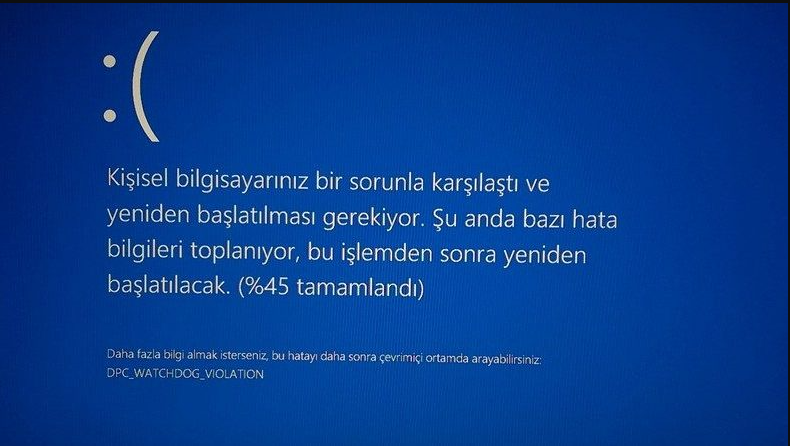
Birçok Windows kullanıcısı, kullanırken sistemlerinde bir hata bildirdi. Aniden mavi ekran aldıklarını söylediler ve kullanıcılar hata mesajını gördüğünde şöyle diyor.
Bilgisayar hata denetimi için yeniden başlatıldı. Hata denetimi 0x0000000a, 0x000000d1 vb. (0x0000000000000001, 0x00000000000000002, 0x0000000000000001, 0xfffff80370eb7f32) idi. C:\Windows\MEMORY.DMP içine bir döküm kaydedildi
Bu hata mesajı, sistemdeki bellek sorunlarından kaynaklanmış olabilir. Bu aynı zamanda mevcut bazı bozuk dosyalar veya önceden yüklenmiş olan aygıt sürücüleri nedeniyle de olabilir.
Bu yazıda, bu hata hakkında çok şey araştırdık ve kullanıcıların bu hatayı Windows 11 bilgisayarlarında çözmelerine yardımcı olacak bir dizi çözüm topladık.
Geçici çözüm:
- Windows sisteminin güncel olmaması bu tür sorunlara neden oluyor. Bu nedenle, Ayarlar uygulamasından Windows Update sayfasında sistemi güncellemeyi deneyin. Ardından, güncellendikten sonra sistemi yeniden başlatın.
- Sistemin, mükemmel bir şekilde çalışırken kullanıcı tarafından manuel olarak oluşturulan son kaydedilen noktaya geri döndürüleceği sistem geri yükleme özelliğini kullanarak sistemi geri yüklemeyi deneyin.
1- SFC ve DISM Restore Health’i gerçekleştirin
- Windows ve R tuşlarına aynı anda basarak sisteminizde Çalıştır konsolunu açın.
- Şimdi metin kutusuna cmd yazın ve ardından Ctrl + Shift + Enter tuşlarına aynı anda basın.
- Bu, sisteminizde bir yönetici olarak Komut İstemi uygulamasını açar.
NOT – Evet’e tıklayarak ekrandaki UAC istemini kabul etmeniz gerekir.
4. Komut isteminde aşağıdaki satırı aşağıda gösterildiği gibi yürütün.
sfc /scannow
5. Bu, sistemde bulunan tüm bozuk sistem dosyalarını bulmaya ve onarmaya başlar.
6. Bundan sonra, aşağıdaki satırı yazıp Enter tuşuna basarak sistem sağlığını geri yüklemeniz gerekir.
DISM /Online /Cleanup-Image /RestoreHealth
7. Tamamlandığında, komut istemi uygulamasını kapatabilir ve sistemi bir kez yeniden başlatabilirsiniz.
2- Tüm aygıt sürücülerini güncelleyin
- Windows ve X tuşlarına birlikte basın ve ardından klavyede M tuşuna basın.
- Bu, sistemdeki cihaz yöneticisi uygulamasını açar.
- Açıldıktan sonra sistemde kurulu tüm aygıt sürücülerini güncellemeniz gerekir.
- Bunu yapmak için aygıt listesini genişletmeniz ve aygıt sürücüsüne sağ tıklamanız gerekir.
- Ardından içerik menüsünden Sürücüyü güncelle’yi seçin.
- Güncelleme penceresinde Sürücüleri otomatik olarak ara adlı seçeneği seçin.
- Şimdi, aygıt sürücüsü için çevrimiçi olarak mevcut olan herhangi bir güncellemeyi kontrol etmeye başlayacak ve onu güncelleyecektir.
- Aygıt yöneticisi penceresinde bulunan tüm aygıt sürücülerini güncellemek için de aynısını yapmanız gerekir.
- Bitirdikten sonra sistemi yeniden başlatın.
3 – Sistemi virüslere karşı tarayın
- Windows tuşuna basın ve klavyenize Windows Güvenliği yazın.
- Ardından, arama sonuçlarından Windows Güvenlik uygulamasını seçin.
- Şimdi sol taraftaki Virüs ve tehdit koruması seçeneğini seçin.
- Sağ tarafta, Tarama seçenekleri ‘ni tıklayın.
- Ardından, Tam tarama radyo düğmesini seçin ve alttaki Şimdi tara düğmesine tıklayın.
- Bu daha sonra tüm sistemi herhangi bir virüs veya kötü amaçlı yazılım için taramaya başlar.
- Tamamlandığında, Windows Güvenlik uygulamasını kapatın ve sistemi yeniden başlatın.
4- BSOD Sorun Gidericisini Çevrimiçi Çalıştırın
- Sisteminizde bir web tarayıcısı uygulaması açın.
- Yeni bir sekmede aşağıdaki URL’yi yazın ve ardından Enter tuşuna basın.
https://support.microsoft.com/en-us/sbs/windows/troubleshoot-blue-screen-errors-5c62726c-6489-52da-a372-3f73142c14ad
3. Çevrimiçi mavi ekran hatalarını giderin sayfasına ulaştığınızda.
4. Sayfayı aşağı kaydırın ve Cihazımı kullanırken seçeneğini seçin.
5. Ardından, bu mavi ekran hatasını çözmek için olası tüm çözümleri gösterecektir.
6. Bu çözümleri deneyin ve çözülmesini sağlayın.
5 – Herhangi bir fiziksel hasar olup olmadığını kontrol edin
Bazen, sorun tamamen sistemdeki bazı yazılım sorunlarından kaynaklanmayabilir. Sistemin kendisinde bazı sorunlar olabilir. Lütfen sistemde herhangi bir fiziksel hasar olup olmadığını kontrol edin.
Kullanıcılarımıza sistemin iç kısımlarını da kontrol etmelerini öneririz. Bu, ana kartla veya RAM, ROM vb. gibi diğer dahili aygıtlarla ilgili herhangi bir sorun olduğu anlamına gelir. Dahili parçaları kontrol etmek için iyi bir yerel bilgisayar teknisyeninden yardım almak daha iyidir.
6 – Sistemin BIOS’unu güncelleyin
Birçok Windows kullanıcısı, sistemin BIOS’unu güncelleyerek bu hatayı düzeltebildiklerini bildirdi. Bu yüzden kullanıcılarımıza sistemlerinin BIOS’unu güncellemelerini ve bunun kendileri için işe yarayıp yaramadığını görmelerini tavsiye ediyoruz.
Kullanıcının kendi sisteminde BIOS’u güncellerken çok dikkatli olması gerekir, çünkü BIOS’u güncellerken bir şeyler ters giderse sistemi bozabilir.
Bu nedenle, dizüstü bilgisayarınızın/bilgisayar üreticisinin web sitesinden BIOS’u güncellemeye yönelik yardımcı program uygulamasını indirip yüklemenizi öneririz. Bu, daha iyi bir grafik gösterimi olduğu ve sizi daha iyi ve güvenli bir şekilde yönlendirdiği için çok güvenli kabul edilir.
7 – Sistemde Başlangıç onarımını gerçekleştirin
Sistemde, Sistem Dosyası Denetleyicisi taramasıyla onarılamayan çok sayıda bozuk dosya varsa, sistemi her zaman önyükleme medyasını kullanarak onarmayı deneyebilirsiniz.
Bunu nasıl yapabileceğinizle ilgili aşağıdaki adımları izleyin.
- İlk olarak, sisteminizde Windows için kurulum medya aracını oluşturmalısınız.
- Bitirdikten sonra bilgisayarınızı kapatın, USB sürücüsünü USB bağlantı noktasına takın ve sistemi önyükleyin.
- Şimdi sistem ekranında Windows kurulum ekranı görünecek, Bilgisayarınızı onarın seçeneğine tıklayın.
- Ardından Sorun Gideri seçin.
- Ardından, Gelişmiş seçenekleri seçin.
- Gelişmiş seçenekler sayfasında Başlangıç onarımına tıklayın.
- Ardından sistemi tamamen onarmaya başlamak için ekrandaki tüm talimatları izleyin.