
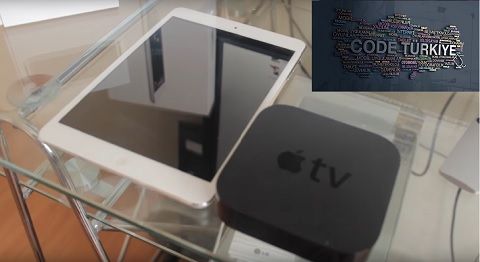
Apple TV Yazılımını Güncelleme: Modern Özellikler ve Sorun Giderme Apple TV’nizi en yeni yazılımın avantajlarından yararlandırmak için nasıl güncelleyeceğinizi ve güncelleme işlemi sırasında veya sonrasında karşılaşabileceğiniz tüm sorunları nasıl yöneteceğinizi bu makalede ele alacağız.
tvOS 15, şu anda kullanıma hazır ve Apple TV’nizi nasıl güncelleyeceğinizi merak ediyor olabilirsiniz veya Apple TV’niz yazılımı gerçekten çalıştırabilir mi diye düşünüyor olabilirsiniz. Bu yazıda, size Apple TV’nizi nasıl güncelleyeceğinizi anlatacağız ve güncelleme işlemi sırasında veya sonrasında karşılaşabileceğiniz herhangi bir sorunu çözmeye yardımcı olacağız.
tvOS, en son Apple TV nesillerini güçlendiren bir yazılımdır. İlk olarak, Ekim 2015’te dördüncü nesil Apple TV’nin yanında tanıtıldı ve eski Apple TV’lerde bulunan yazılımlara kıyasla büyük değişiklikler oldu.
Apple TV’de önemli bir yenilik, Apple TV App Store’un tanıtılmasıydı; buradan Netflix, Disney+, HBO Max ve daha pek çok popüler TV uygulamasına göz atıp indirebilirsiniz. Ayrıca, yazılım, tüm TV / film izleme ihtiyaçlarınızda size yardımcı olması için Apple’ın sanal asistanı Siri’yi kullanıyor. Eski Apple TV’lerin kendi yazılımları da var, ancak Apple tarafından güncellenmesi pek olası değildir.
Apple TV’nizi en son güncellemeye nasıl yükselteceğinizi öğrenmek için okumaya devam edin.
Apple TV’de tvOS’u güncelleme (dördüncü nesil ve sonrası)
2015’ten bu yana piyasaya sürülen daha yeni bir Apple TV’niz varsa, yazılımın bu şekilde güncellenecektir:
- Apple TV’nizdeki Ayarlar’a gidin: Ayarlar > Sistem > Yazılım Güncellemeleri > Güncelleme Yazılımı
- Güncelleştirmeyi indirmek için “İndir ve Yükle” seçeneğini tıklayın.
- “Şimdi Güncelle” seçeneğini tıklayın.
İşlem sırasında Apple TV yeniden başlatılabilir ve güncellemenin durumunu gösteren bir ilerleme çubuğu görüntülenir.
Apple TV güncellemesi tamamlandıktan sonra, Apple TV en güncel yazılımı çalıştırmaya yeniden başlayacaktır.
Otomatik güncellemeleri açmak için Ayarlar > Sistem > Yazılım Güncellemeleri bölümüne gidin ve Otomatik Güncelle’yi açın. Apple TV’de yazılımı güncelleme (üçüncü nesil veya daha eski)
Apple TV’niz eski modellerden biri ve App Store ara yüzüne sahip değilse, bu güncelleme yöntemini kullanın:
- Ayarlar > Genel > Yazılım Güncellemeleri ‘ne gidin.
- Bir güncelleme mevcutsa, onu indirin.
- Güncelleştirmeyi yükleyin.
Otomatik güncellemeleri açmak için, Ayarlar > Genel > Yazılım Güncellemeleri’ne gidin ve Otomatik Güncelle’yi açın.
Apple TV yazılımının en son sürümü nedir?
Apple, düzenli olarak Apple TV yazılımını günceller ve yeni özellikler ekler. En son sürüm olan tvOS 15, Eylül 2021’de tanıtıldı. Bu sürüm, geliştirilmiş Siri özellikleri, SharePlay desteği ve daha fazlasını içerir.
Eski Apple TV modelleri şu anda 7.2.2 sürümüne kadar çalışır. Apple’ın bu yazılımı daha sonra güvenlik ve performans güncellemeleri dışında gerektiğinde güncelleyeceği ihtimal dâhilinde değil.
Çalıştırmakta olduğum Apple TV yazılımının hangi sürümünü nasıl bilirim?
Yeni nesil Apple TV’de: Apple TV’nizdeki Ayarlar’a gidin: Ayarlar > Genel > Hakkında > tvOS
Daha eski bir Apple TV’de: Ayarlar > Genel > Yazılım Güncellemeleri ‘ne gidin.
Apple TV güncelleme sorunları
Bazen güncellemeler sorunları çözebilir ve bazen de onlara neden olabilirler. Apple TV’nizi güncellemeden önce biraz beklemekte fayda olabilir, ancak bir sorun olması durumunda otomatik olarak güncellenmesine izin verilirse çok geç olabilir!
Herhangi bir sorunla karşılaşırsanız, aşağıdaki tavsiyenin yardımcı olması gerekir. Güncellemelerle ilgili herhangi bir sorun olduğunu kendiniz keşfederseniz, lütfen aşağıda yorum yapın.
- Apple TV beyaz ekran sorunu: Beyaz bir ekran alırsanız ve yazılım güncellemesinin başarısız olduğu anlamına gelen iTunes simgesi görüntülenirse, Apple TV’nizi bilgisayarınıza bağlamanız ve iTunes aracılığıyla geri yüklemeniz gerekecek.
- Apple TV güncellemesi sırasında bağlantı kesilirse: Güncelleme sırasında bağlantı kesilirse, güncelleme işlemini tamamlamak için Apple TV’nizi yeniden başlatın ve güncelleme işlemini tekrar deneyin.
- Apple TV güncellemesi yavaş ilerliyorsa: Güncelleme işlemi yavaş ilerliyorsa, Wi-Fi ağınızı kontrol edin ve başka cihazlarla ağ trafiğini sınırlandırın. Ayrıca, Apple TV’nizi Ethernet kablosuyla doğrudan yönlendiriciye bağlayarak daha hızlı ve güvenilir bir bağlantı sağlayabilirsiniz. 4. Apple TV güncelleme işlemi başarısız oldu: Eğer Apple TV güncelleme işlemi başarısız olursa, Apple TV’nizi fabrika ayarlarına sıfırlayarak tekrar deneyin. Ayarlar > Sistem > Sıfırla’ya gidin ve “Fabrika Ayarlarına Sıfırla” seçeneğini tıklayın. Ardından, cihazınızı yeniden başlatın ve güncelleme işlemini tekrar deneyin.
Sonuç olarak, Apple TV’nizin yazılımını düzenli olarak güncellemenin önemi büyüktür. Bu, cihazınızın performansını en üst düzeye çıkarır ve yeni özelliklerle uyumlu hale getirir. Sorunlarla karşılaşmanız durumunda, bu makaledeki ipuçları ve yönergelerle çoğu sorunu çözebilirsiniz. Her zaman destek alabileceğiniz Apple müşteri hizmetleriyle de iletişime geçebilirsiniz.